 WhatsApp +44 7367 063273
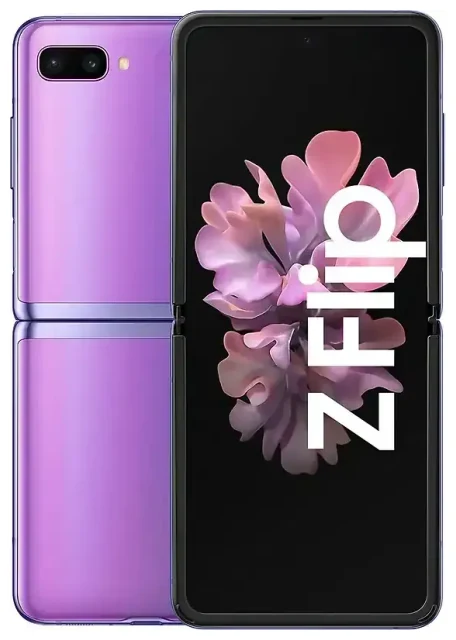
Unterstützt das Samsung Galaxy Z Flip eSIM?
Samsung Galaxy Z Flip eSIM-Kompatibilität
Die Antwort hängt davon ab, welches Samsung Galaxy Z Flip Modell du besitzt. Das ursprüngliche Samsung Galaxy Z Flip (Anfang 2020 erschienen, Modell SM-F700) unterstützt keine eSIM – es verfügt ausschließlich über einen physischen Nano-SIM-Steckplatz. Das Samsung Galaxy Z Flip 5G (Modell SM-F707, Mitte 2020 erschienen) und alle nachfolgenden Z Flip Generationen – Z Flip 3, Z Flip 4, Z Flip 5, Z Flip 6 und Z Flip 7 – unterstützen hingegen eSIM in den meisten Märkten.
Die regionale Verfügbarkeit ist entscheidend. In den USA unterstützen entsperrte und Carrier-gebrandete Z Flip Modelle ab der 5G-Variante eSIM. In Europa, Australien und vielen anderen Regionen ist eSIM auf den meisten Z Flip 5G und neueren Modellen aktiviert. Bei einigen Provider-gebundenen oder regionsspezifischen Varianten kann eSIM jedoch deaktiviert sein – insbesondere bei Geräten aus dem chinesischen Festland oder von bestimmten Mobilfunkanbietern, die die eSIM-Funktion einschränken. Wenn du eine weniger verbreitete regionale Variante besitzt, prüfe vor dem Kauf eines eSIM-Tarifs die offizielle Spezifikation von Samsung oder frage bei deinem Mobilfunkanbieter nach.
Dual-SIM-Funktion: eSIM und physische SIM
Alle eSIM-fähigen Samsung Galaxy Z Flip Modelle unterstützen Dual-SIM, wenn du eine eSIM mit dem physischen Nano-SIM-Steckplatz kombinierst. Das bedeutet, du kannst deine Hauptnummer auf der physischen SIM behalten und eine Reise-eSIM für mobile Daten im Ausland hinzufügen oder zwei Leitungen gleichzeitig nutzen – eine für die Arbeit, eine privat. Die Samsung Z Flip Geräte unterstützen kein duales eSIM (zwei gleichzeitig aktive eSIMs); du musst den physischen SIM-Steckplatz verwenden, wenn du zwei aktive Nummern haben möchtest.
So richtest du eine eSIM auf dem Samsung Galaxy Z Flip ein
eSIM in den Einstellungen aktivieren
Wenn du ein Samsung Galaxy Z Flip 5G oder ein neueres Modell mit eSIM-Unterstützung besitzt, dauert die Aktivierung einer eSIM etwa 60 Sekunden. Du erhältst von deinem eSIM-Anbieter einen QR-Code – in der Regel per E-Mail – und scannst ihn in den Einstellungen deines Smartphones. Stelle sicher, dass du mit einem WLAN verbunden bist, bevor du beginnst.
- Öffne die Einstellungen auf deinem Samsung Galaxy Z Flip.
- Tippe auf Verbindungen und dann auf SIM-Manager (oder SIM-Kartenverwaltung bei manchen Softwareversionen).
- Tippe auf Mobilfunktarif hinzufügen oder eSIM hinzufügen.
- Wähle QR-Code des Mobilfunkanbieters scannen.
- Richte deine Kamera auf den QR-Code deines eSIM-Anbieters. Das Profil wird automatisch heruntergeladen und installiert.
- Beschrifte die eSIM-Leitung nach der Installation – zum Beispiel „Reise" oder „Daten" – damit du sie leicht identifizieren kannst.
- Lege im SIM-Manager fest, welche SIM für mobile Daten, Anrufe und SMS verwendet werden soll. Du kannst die eSIM als Datenleitung einstellen und deine physische SIM für Anrufe und Textnachrichten behalten.
Manuelle Aktivierung, wenn der QR-Code nicht scannt
Wenn das Scannen aufgrund von Lichtreflexionen oder einem beschädigten Code fehlschlägt, tippe in Schritt 4 auf Aktivierungscode manuell eingeben. Dein eSIM-Anbieter stellt dir eine SM-DP+-Adresse und einen Aktivierungscode zum Eintippen zur Verfügung. Der Installationsprozess ist ansonsten identisch.
Reise-eSIM auf dem Samsung Galaxy Z Flip nutzen
Eine Reise-eSIM ist die einfachste Möglichkeit, im Ausland verbunden zu bleiben, ohne Roaming-Gebühren bei deinem Heimatanbieter zu zahlen. Du kaufst einen Datentarif für dein Reiseziel, installierst das eSIM-Profil vor dem Abflug und aktivierst es bei der Landung. Deine physische SIM bleibt an Ort und Stelle, sodass du weiterhin Anrufe und Zwei-Faktor-Authentifizierungscodes auf deiner Hauptnummer empfangen kannst.
Installiere deine Reise-eSIM, während du noch zu Hause und mit dem WLAN verbunden bist. Die meisten eSIM-Tarife ermöglichen es dir, das Profil im Voraus herunterzuladen und erst dann zu aktivieren, wenn du es nutzen möchtest. Stelle im SIM-Manager die Reise-eSIM als mobile Datenleitung ein und vergewissere dich, dass mobile Daten für diese Leitung aktiviert sind. Deine Heimat-SIM bleibt für Sprachanrufe und SMS aktiv, während du die lokale eSIM für sämtliche Datenverbindungen nutzt – Karten, Messaging-Apps, Fahrdienste und Surfen.
Du kannst eSIM-Tarife durchstöbern für über 200 Länder und Regionen und Netzabdeckung sowie Datenvolumen vergleichen, die zu deiner Reise passen. Da das Samsung Galaxy Z Flip über einen physischen SIM-Steckplatz verfügt, bist du nicht auf reine eSIM-Konnektivität angewiesen – aber eSIM ist schneller und bequemer, als am Flughafen nach einer lokalen SIM-Karte zu suchen.
Tipps und Problemlösungen
Datenroaming für die eSIM-Leitung aktivieren
Obwohl eine eSIM in vielen Fällen ein lokaler Datentarif ist, behandelt dein Samsung Galaxy Z Flip sie als Roaming-Profil. Gehe zu Einstellungen > Verbindungen > Mobile Netzwerke, wähle deine eSIM aus und aktiviere Daten-Roaming. Ohne diesen Schritt stellt die eSIM keine Verbindung zum Netz her. Die Roaming-Einstellung deiner physischen SIM ist unabhängig, sodass du Roaming für deine Hauptleitung deaktiviert lassen kannst, um unerwartete Gebühren zu vermeiden.
Heimat-SIM für Anrufe und Zwei-Faktor-Authentifizierung aktiv halten
Lege deine eSIM als Datenleitung und deine physische SIM für Anrufe und SMS im SIM-Manager fest. Auf diese Weise empfängst du Bestätigungscodes und Anrufe auf deiner regulären Nummer, während du die günstigen Daten der eSIM nutzt. Du verpasst keine wichtigen Nachrichten und löst keine Roaming-Datengebühren bei deinem Heimatanbieter aus.
eSIM reparieren, die sich nicht aktivieren lässt
Wenn das eSIM-Profil heruntergeladen wird, sich aber nicht aktivieren lässt, starte dein Samsung Galaxy Z Flip neu und überprüfe, ob die eSIM-Leitung im SIM-Manager eingeschaltet ist. Bestätige, dass du Daten-Roaming für diese Leitung aktiviert hast. Wenn du immer noch kein Signal hast, entferne das eSIM-Profil und installiere es erneut: Tippe im SIM-Manager auf den eSIM-Namen, wähle Entfernen und scanne dann den QR-Code erneut. (Einige Anbieter erlauben die erneute Installation desselben QR-Codes; andere stellen einen neuen aus – prüfe die Richtlinien deines Anbieters, bevor du löschst.) Bei anhaltenden Problemen findest du unter Hilfe zur eSIM-Einrichtung erweiterte Schritte zur Fehlerbehebung.
eSIM-Kompatibilität vor der Reise prüfen
Nicht jede weltweit verkaufte Samsung Galaxy Z Flip Variante hat eSIM aktiviert. Wenn du dein Smartphone von einem Mobilfunkanbieter oder in einer Region gekauft hast, in der eSIM unüblich ist, überprüfe die Unterstützung, indem du zu Einstellungen > Verbindungen > SIM-Manager gehst und nach einer Option Mobilfunktarif hinzufügen oder eSIM hinzufügen suchst. Wenn du diese nicht siehst, verfügt dein Gerät entweder nicht über eSIM-Hardware oder sie wurde durch Anbieter-Firmware deaktiviert. Du kannst die eSIM-Kompatibilität eines anderen Geräts prüfen, falls du ein Upgrade oder ein zweites Smartphone für Reisen in Betracht ziehst.








