 WhatsApp +44 7367 063273
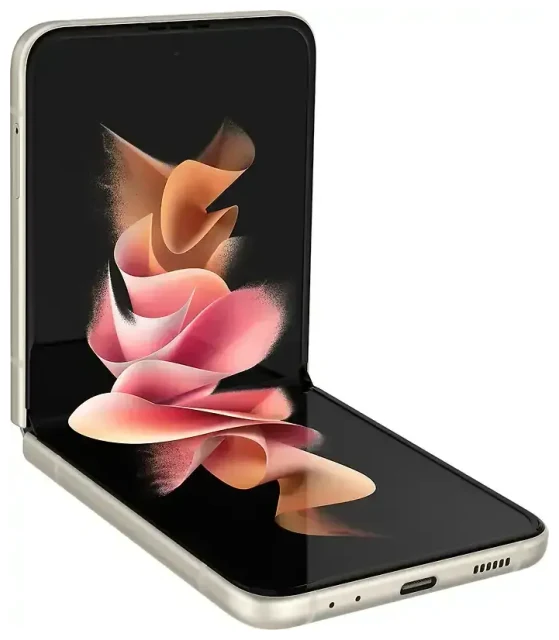
Ist das Samsung Galaxy Z Flip 3 5G eSIM-fähig?
Ja, das Samsung Galaxy Z Flip 3 5G unterstützt eSIM bei den meisten weltweit verkauften Modellen. Samsung hat die eSIM-Funktionalität in dieses faltbare Smartphone integriert, sodass du digitale Mobilfunktarife neben einer physischen SIM-Karte oder anstelle dieser nutzen kannst.
Samsung Galaxy Z Flip 3 5G eSIM-Kompatibilität nach Region
Das Samsung Galaxy Z Flip 3 5G bietet eSIM-Unterstützung in Varianten, die in Nordamerika, Europa, Australien und vielen asiatischen Märkten verkauft werden. Die eSIM-Verfügbarkeit hängt jedoch von zwei Faktoren ab: deinem spezifischen Gerätemodell und der eSIM-Unterstützung deines Mobilfunkanbieters. In Festlandchina verkaufte Modelle verfügen in der Regel nicht über eine eSIM-Funktion.
Um zu bestätigen, dass dein Gerät eSIM-fähig ist, öffne Einstellungen > Verbindungen > SIM-Kartenverwaltung. Wenn dort die Option „Mobilfunktarif hinzufügen" oder „eSIM hinzufügen" angezeigt wird, unterstützt dein Samsung Galaxy Z Flip 3 5G eSIM.
Dual-SIM-Funktion: eSIM plus physische SIM-Karte
Das Samsung Galaxy Z Flip 3 5G ist Dual-SIM-fähig, das heißt, du kannst gleichzeitig eine physische Nano-SIM-Karte und eine eSIM verwenden. Diese Konfiguration ermöglicht es dir, zwei aktive Rufnummern zu nutzen – ideal, um berufliche und private Anrufe zu trennen oder deine Heimatnummer aktiv zu halten, während du im Ausland einen Datentarif nutzt. Das Gerät unterstützt keine duale eSIM-Nutzung; es kann jeweils nur ein eSIM-Profil aktiv sein, wobei du mehrere eSIM-Profile speichern und zwischen ihnen wechseln kannst.
Wie richtet man eine eSIM auf dem Samsung Galaxy Z Flip 3 5G ein?
Die Einrichtung einer eSIM auf deinem Samsung Galaxy Z Flip 3 5G dauert etwa 60 Sekunden, sobald du den QR-Code von deinem Mobilfunkanbieter oder eSIM-Provider hast. Für die Installation benötigst du eine WLAN-Verbindung.
Schritt-für-Schritt eSIM-Aktivierung
- Verbinde dein Samsung Galaxy Z Flip 3 5G mit dem WLAN.
- Öffne die Einstellungen und tippe auf Verbindungen.
- Tippe auf SIM-Kartenverwaltung.
- Tippe auf Mobilfunktarif hinzufügen oder eSIM hinzufügen.
- Wähle QR-Code scannen, wenn du dazu aufgefordert wirst.
- Richte die Kamera auf den QR-Code, den du von deinem Anbieter oder eSIM-Provider erhalten hast. Die Installation startet automatisch.
- Warte, bis das eSIM-Profil heruntergeladen und installiert ist – das dauert normalerweise 30 bis 90 Sekunden.
- Beschrifte nach der Installation deine neue Leitung (z. B. „Reise" oder „Arbeit"), um sie von deiner physischen SIM zu unterscheiden.
- Wähle in der SIM-Kartenverwaltung aus, welche Leitung du für mobile Daten, Anrufe und SMS verwenden möchtest.
Wenn du deine eSIM-Daten als manuellen Aktivierungscode anstelle eines QR-Codes erhältst, wähle in Schritt 5 Aktivierungscode eingeben und gib die bereitgestellte SM-DP+-Adresse sowie den Aktivierungscode ein.
Verwaltung mehrerer SIM-Profile
Nach der Aktivierung kannst du festlegen, welche Leitung für Daten, Anrufe und Nachrichten zuständig ist. Gehe zurück zu Einstellungen > Verbindungen > SIM-Kartenverwaltung, um deine Einstellungen vorzunehmen. Du kannst jederzeit dein aktives eSIM-Profil wechseln, wenn du mehrere Reise- oder Zweit-Tarife installiert hast – allerdings kann immer nur eine eSIM neben deiner physischen SIM aktiv sein.
Reise-eSIM auf dem Samsung Galaxy Z Flip 3 5G nutzen
Eine Reise-eSIM ist die einfachste Möglichkeit, mit deinem Samsung Galaxy Z Flip 3 5G im Ausland mobile Daten zu nutzen, ohne teure internationale Roaming-Gebühren bei deinem Heimatanbieter zu zahlen. Anstatt am Flughafen nach einer lokalen SIM-Karte zu suchen oder hohe Roaming-Kosten in Kauf zu nehmen, installierst du vor der Reise eine Daten-eSIM und bist sofort nach der Landung online.
So funktionieren Reise-eSIMs auf dem Galaxy Z Flip 3 5G
Installiere deine Reise-eSIM noch zu Hause mit den oben genannten Schritten. Sobald du an deinem Zielort angekommen bist, aktiviere die eSIM-Leitung in deiner SIM-Kartenverwaltung und schalte mobile Daten für diese Leitung ein. Dein Samsung Galaxy Z Flip 3 5G verbindet sich automatisch mit lokalen Netzen und versorgt dich mit Daten für Karten, Messaging und Surfen. Deine physische SIM bleibt im Gerät, sodass du weiterhin Anrufe und SMS auf deiner regulären Nummer empfangen kannst.
Du kannst eSIM-Tarife für über 200 Länder und Regionen durchsuchen, mit Optionen von Kurztrips am Wochenende bis zu monatlichen Datenpaketen. Die meisten Reise-eSIMs sind reine Datentarife, enthalten also keine neue Telefonnummer – perfekt, um verbunden zu bleiben, ohne mehrere Nummern verwalten zu müssen.
Warum du deine eSIM vor der Abreise installieren solltest
Lade deine Reise-eSIM herunter und installiere sie, solange du zu Hause zuverlässiges WLAN hast. Das Samsung Galaxy Z Flip 3 5G benötigt eine Internetverbindung, um das eSIM-Profil herunterzuladen, und Flughafen-WLAN kann langsam oder unzuverlässig sein. Mit vorinstallierter eSIM aktivierst du sie einfach nach der Landung und bist sofort verbunden.
Tipps und Fehlerbehebung
Die meisten eSIM-Installationen auf dem Samsung Galaxy Z Flip 3 5G verlaufen problemlos, aber hier findest du Lösungen für häufige Probleme und Tipps für die Verwaltung der Dual-SIM-Funktion.
Daten-Roaming für deine eSIM-Leitung aktivieren
Nach der Installation einer Reise-eSIM musst du das Daten-Roaming für diese spezifische Leitung einschalten. Gehe zu Einstellungen > Verbindungen > Mobile Netzwerke, wähle deine eSIM-Leitung aus und aktiviere Daten-Roaming. Dies ist erforderlich, damit sich eSIMs im Ausland mit lokalen Netzen verbinden können – es entstehen keine zusätzlichen Roaming-Gebühren von deinem eSIM-Anbieter, da du bereits ein Datenpaket erworben hast.
Deine Heimat-SIM für Anrufe und SMS aktiv lassen
Lege auf Reisen deine Reise-eSIM in der SIM-Kartenverwaltung als Datenleitung fest, aber lasse deine physische Heimat-SIM für Anrufe und SMS aktiviert. So empfängst du wichtige Zwei-Faktor-Authentifizierungscodes und Anrufe auf deiner regulären Nummer, während du über die eSIM günstige lokale Daten nutzt. Beachte aber, dass das Annehmen von Anrufen auf deiner Heimat-SIM zu Roaming-Gebühren bei deinem Heimatanbieter führen kann.
Was tun, wenn sich der QR-Code nicht scannen lässt
Wenn die Kamera deines Samsung Galaxy Z Flip 3 5G den QR-Code nicht liest, versuche Folgendes: Erhöhe die Bildschirmhelligkeit, wenn du von einem anderen Gerät scannst, stelle sicher, dass der QR-Code vollständig sichtbar und nicht abgeschnitten ist, oder bitte deinen Anbieter um manuelle Aktivierungsdaten. Du kannst die SM-DP+-Adresse und den Aktivierungscode manuell eingeben, indem du Aktivierungscode eingeben anstelle des Scannens wählst. Wenn sich deine eSIM immer noch nicht installieren lässt, überprüfe, ob dein Gerät nicht SIM-Lock-gebunden ist – gesperrte Smartphones können die eSIM-Funktionalität einschränken, selbst wenn die Hardware sie unterstützt.
eSIM-Unterstützung vor dem Kauf bestätigen
Wenn du dir nicht sicher bist, ob deine spezifische Samsung Galaxy Z Flip 3 5G-Variante eSIM unterstützt – insbesondere wenn du es von einem regionalen Anbieter oder aus einem Markt mit begrenzter eSIM-Verbreitung gekauft hast – überprüfe zuerst deine Geräteeinstellungen. Du kannst auch die eSIM-Kompatibilität eines anderen Geräts prüfen, wenn du ein Upgrade in Betracht ziehst oder ein anderes Smartphone-Modell für deinen Haushalt verifizieren musst.








