 WhatsApp +44 7367 063273
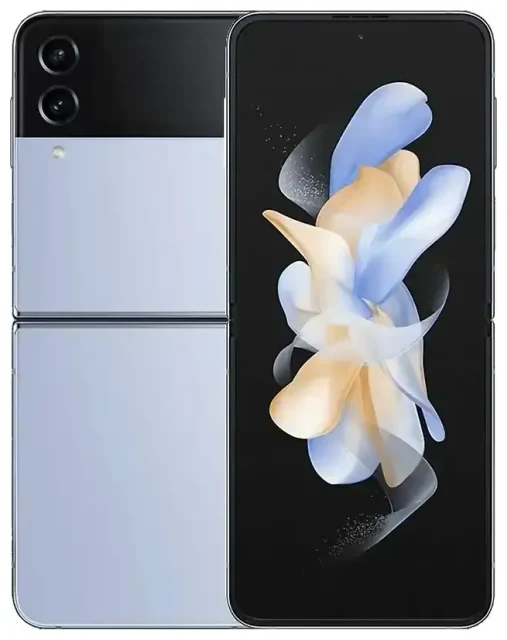
Ist das Samsung Galaxy Z Flip 4 eSIM-fähig?
Ja, das Samsung Galaxy Z Flip 4 ist eSIM-fähig. Alle weltweit verkauften Varianten des Z Flip 4 verfügen über eSIM-Funktionalität, unabhängig von Region oder Mobilfunkanbieter. Du kannst die eSIM zusätzlich zum physischen Nano-SIM-Slot für Dual-SIM-Betrieb nutzen und hast damit zwei aktive Rufnummern oder Datentarife auf einem Gerät.
Samsung Galaxy Z Flip 4 eSIM-Kompatibilität
Das Z Flip 4 bietet flexible Dual-SIM-Konfigurationen. Du kannst eine physische SIM und eine eSIM gleichzeitig verwenden – die gängigste Variante für Reisende, die ihre Heimatnummer aktiv halten und gleichzeitig einen lokalen Datentarif hinzufügen möchten. Das Gerät unterstützt keinen Dual-eSIM-Modus – du kannst nicht zwei eSIMs gleichzeitig nutzen, ohne die physische SIM-Karte zu entfernen.
Diese eSIM-Unterstützung gilt für die Modellreihe SM-F721 in allen Märkten, einschließlich Nordamerika, Europa, Asien und anderen Regionen. Auch Carrier-gebundene Versionen (von der Telekom, Vodafone, O2 oder anderen Anbietern) sind eSIM-fähig, allerdings musst du dein Gerät möglicherweise entsperren lassen, bevor du eine eSIM eines anderen Anbieters aktivieren kannst.
eSIM vs. physische SIM beim Z Flip 4
Der physische SIM-Slot des Z Flip 4 nimmt eine einzelne Nano-SIM-Karte auf. Wenn du ein eSIM-Profil hinzufügst, erhältst du Dual-SIM-Funktion ohne zweite physische Karte. Du kannst in den Einstellungen zwischen den Leitungen für Anrufe, SMS und mobile Daten wechseln oder eine Leitung als Standard für jede Funktion festlegen.
So richtest du eine eSIM auf dem Samsung Galaxy Z Flip 4 ein
Die Samsung Galaxy Z Flip 4 eSIM-Aktivierung dauert etwa eine Minute, sobald du deinen QR-Code von deinem Mobilfunkanbieter oder Reise-eSIM-Provider erhalten hast. Der Vorgang nutzt Samsungs natives Einstellungsmenü und funktioniert gleich, egal ob du einen Vertragstarif oder ein Reisedatenpaket hinzufügst.
eSIM über die Einstellungen einrichten
- Öffne die Einstellungen und tippe auf Verbindungen.
- Tippe auf SIM-Manager (oder SIM-Kartenverwaltung, je nach Softwareversion).
- Tippe auf Mobilfunktarif hinzufügen oder eSIM hinzufügen.
- Wähle QR-Code des Anbieters scannen.
- Richte deine Kamera auf den QR-Code deines eSIM-Anbieters. Das Z Flip 4 liest den Code und lädt das Profil automatisch herunter.
- Warte 30–60 Sekunden, während die eSIM installiert wird. Du erhältst eine Bestätigungsmeldung, sobald sie bereit ist.
- Benenne deine neue Leitung mit einem Namen wie „Reisedaten" oder „Geschäft", damit du sie leicht identifizieren kannst.
- Wähle im SIM-Manager-Menü, welche SIM für mobile Daten, Anrufe und SMS verwendet werden soll.
Wenn dein eSIM-Anbieter einen Aktivierungscode oder manuelle Eingabedetails statt eines QR-Codes sendet, wähle in Schritt 4 Aktivierungscode eingeben und gib die bereitgestellten Informationen ein.
eSIM vor der Reise installieren
Du kannst eine Reise-eSIM auf deinem Z Flip 4 installieren, während du noch zu Hause bist und mit WLAN verbunden. Das eSIM-Profil bleibt inaktiv, bis du an deinem Zielort ankommst und Daten-Roaming für diese Leitung aktivierst. So landest du mit bereits konfigurierter Verbindung – keine Suche nach SIM-Karten-Shops am Flughafen.
Eine Reise-eSIM auf dem Samsung Galaxy Z Flip 4 nutzen
Eine Reise-eSIM bietet dir lokale Datentarife im Ausland, ohne die Roaming-Gebühren deines Heimatanbieters zu zahlen. Du installierst einen Datentarif für dein Zielland oder deine Region, hältst deine primäre SIM für eingehende Anrufe und SMS aktiv und nutzt die eSIM für alle Daten – Karten, Messaging-Apps, Webbrowsing und soziale Medien.
So funktionieren Reise-eSIMs auf dem Z Flip 4
Kaufe einen Reise-eSIM-Tarif für dein Ziel und installiere ihn vor der Abreise auf deinem Z Flip 4. Bei der Ankunft aktivierst du Daten-Roaming nur für die eSIM-Leitung (lass es für deine Heimat-SIM deaktiviert, um Überraschungskosten zu vermeiden). Dein Handy nutzt die Reise-eSIM fürs Internet, während deine Heimatnummer für Anrufe und SMS erreichbar bleibt, einschließlich Zwei-Faktor-Authentifizierungscodes.
Du kannst eSIM-Tarife nach Land oder Region durchsuchen, Datenkontingente vergleichen und den Tarif kaufen, der zu deiner Reisedauer passt. Die meisten Tarife aktivieren sich automatisch, wenn du dich mit einem lokalen Netz verbindest, manche erfordern aber eine manuelle Aktivierung im SIM-Manager.
Heimatnummer aktiv halten
Mit Dual-SIM-Betrieb bleibt deine Heimatnummer für Sprachanrufe und SMS verfügbar, während die eSIM die Daten übernimmt. Lege deine Heimat-SIM als Standard für Anrufe und SMS fest und wähle die Reise-eSIM als Standard für mobile Daten. Diese Konfiguration ermöglicht dir, Bestätigungscodes und wichtige Anrufe zu empfangen, ohne Roaming-Datenraten zu zahlen.
Tipps & Fehlerbehebung
Die meisten Probleme bei der Samsung Galaxy Z Flip 4 eSIM-Aktivierung lassen sich auf wenige häufige Einstellungen zurückführen. Überprüfe diese Punkte, wenn deine eSIM keine Verbindung herstellt oder du nach der Installation keinen Datendienst siehst.
Daten-Roaming für deine eSIM-Leitung aktivieren
Dein Z Flip 4 behandelt eine eSIM eines anderen Anbieters als Roaming, auch wenn es ein lokaler Tarif im Land ist, in dem du reist. Gehe zu Einstellungen > Verbindungen > Mobile Netzwerke, wähle deine eSIM-Leitung und aktiviere Daten-Roaming. Ohne diese Einstellung kann die eSIM keine Verbindung zu mobilen Daten herstellen.
Lass Daten-Roaming für deine Heimat-SIM deaktiviert, um versehentliche Roaming-Gebühren auf dieser Leitung zu verhindern.
eSIM-Aktivierung schlägt fehl – was tun?
Wenn der QR-Code nicht gescannt werden kann, achte darauf, dass du dich in einem gut beleuchteten Bereich befindest und das Handy ruhig hältst. Du kannst auch einen Screenshot des QR-Codes auf einem anderen Gerät machen und ihn aus deiner Fotogalerie scannen – tippe auf das Galerie-Symbol in der QR-Scanner-Oberfläche. Wenn das Scannen weiterhin fehlschlägt, wähle die Option zur manuellen Eingabe und gib den Aktivierungscode ein, den dein Anbieter gesendet hat.
Starte dein Z Flip 4 nach der Installation der eSIM neu, wenn sie nicht im SIM-Manager erscheint oder „Kein Dienst" anzeigt. Ein Neustart aktualisiert das Modem und behebt normalerweise Erkennungsprobleme.
Prüfe, ob dein Gerät entsperrt ist
Carrier-gebundene Z Flip 4 Geräte können eSIM-Profile anderer Anbieter blockieren. Wenn du dein Handy über einen Anbietervertrag gekauft hast, kontaktiere ihn vor der Reise, um eine SIM-Lock-Entfernung zu beantragen. Entsperrte Modelle, die direkt bei Samsung oder im Handel gekauft wurden, haben keine Einschränkungen.
Wenn du weiterhin Probleme hast, kannst du Hilfe bei der eSIM-Einrichtung erhalten oder die eSIM-Kompatibilität eines anderen Geräts prüfen, falls du Handys vergleichst.








