 WhatsApp +44 7367 063273
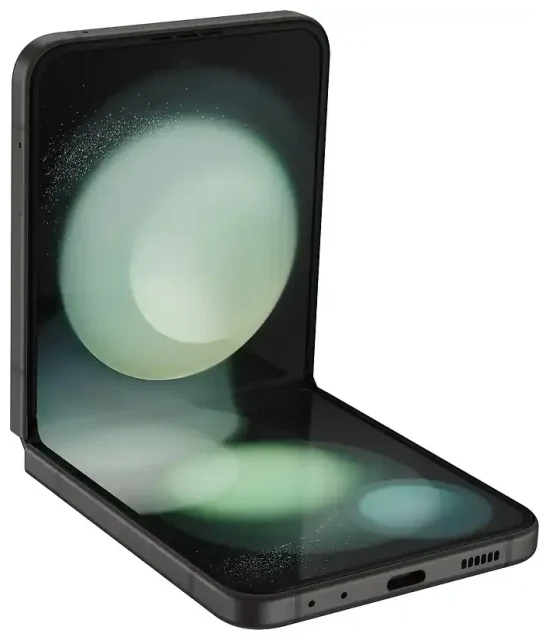
Ist das Samsung Galaxy z Flip 5 eSIM-fähig?
Ja, das Samsung Galaxy z Flip 5 unterstützt eSIM. Alle Varianten dieses faltbaren Smartphones – unabhängig von Region oder Mobilfunkanbieter – verfügen über eSIM-Funktionalität sowie einen physischen Nano-SIM-Slot.
eSIM-Kompatibilität des Samsung Galaxy z Flip 5
Jedes Galaxy z Flip 5 Modell wird mit Dual-SIM-Fähigkeit ausgeliefert: ein physischer Nano-SIM-Slot und eine eSIM. Beide können gleichzeitig aktiv sein, sodass du deine Heimrufnummer auf der physischen SIM behalten und eine Reise-eSIM für Daten im Ausland hinzufügen kannst – oder separate private und geschäftliche Nummern auf demselben Gerät nutzt.
Das z Flip 5 unterstützt jeweils eine aktive eSIM, wobei du mehrere eSIM-Profile auf dem Gerät speichern und in den Einstellungen zwischen ihnen wechseln kannst. Das unterscheidet sich von einigen neueren Samsung-Flaggschiffen, die zwei eSIMs gleichzeitig ohne physische Karte nutzen können – aber die Kombination aus einer eSIM plus physischer SIM deckt die meisten Dual-SIM-Szenarien ab.
Verfügbarkeit nach Region und Mobilfunkanbieter
Samsung hat die eSIM in allen Galaxy z Flip 5 Geräten aktiviert, die in Nordamerika, Europa, Asien-Pazifik und dem Nahen Osten verkauft werden. Provider-gebundene Versionen großer Anbieter – Verizon, AT&T, T-Mobile in den USA; EE, Vodafone, O2 in Großbritannien sowie vergleichbare Anbieter anderswo – unterstützen die eSIM-Aktivierung vollständig. Auch SIM-Lock-freie Modelle, die direkt bei Samsung oder Dritthändlern gekauft wurden, haben die eSIM-Funktion ab Werk.
So richtest du eine eSIM auf dem Samsung Galaxy z Flip 5 ein
Die Einrichtung einer eSIM auf deinem Galaxy z Flip 5 dauert etwa eine Minute, sobald du den QR-Code von deinem Mobilfunkanbieter oder eSIM-Provider erhalten hast. Diesen Code bekommst du per E-Mail oder in der App deines Anbieters, nachdem du einen Tarif gekauft hast.
Schritte zur eSIM-Aktivierung beim Samsung Galaxy z Flip 5
- Öffne die Einstellungen und tippe auf Verbindungen.
- Tippe auf SIM-Kartenverwaltung (bei manchen Firmware-Versionen auch SIM-Manager).
- Wähle eSIM hinzufügen oder Mobilfunktarif hinzufügen.
- Tippe auf QR-Code des Anbieters scannen und richte deine Kamera auf den QR-Code deines eSIM-Anbieters.
- Bestätige die angezeigten Tarifdetails und tippe auf Hinzufügen.
- Warte 30–60 Sekunden, während das eSIM-Profil heruntergeladen und aktiviert wird.
- Vergib einen aussagekräftigen Namen für die neue Leitung – „Reise", „Geschäftlich" oder den Ländernamen – um sie von deiner physischen SIM zu unterscheiden.
- Wähle in der SIM-Kartenverwaltung aus, welche SIM für mobile Daten, Anrufe und SMS verwendet werden soll.
Falls dein Anbieter einen Aktivierungscode statt eines QR-Codes bereitstellt, tippe in Schritt 4 auf Aktivierungscode eingeben und gib die Zeichenfolge manuell ein. Das Galaxy z Flip 5 verbindet sich dann automatisch mit dem Netz und schließt die Aktivierung ab.
eSIM in den Einstellungen konfigurieren
Kehre nach der Aktivierung zu Einstellungen > Verbindungen > SIM-Kartenverwaltung zurück, um festzulegen, welche Leitung für Daten und Anrufe zuständig ist. Schalte Mobile Daten auf deine bevorzugte SIM – typischerweise deine Reise-eSIM im Ausland, um Roaming-Gebühren auf deiner Heimnummer zu vermeiden. Du kannst Anrufe und SMS auf deiner primären physischen SIM belassen, damit du keine wichtigen Nachrichten oder Zwei-Faktor-Authentifizierungscodes verpasst.
Reise-eSIM auf dem Samsung Galaxy z Flip 5 nutzen
Eine Reise-eSIM verschafft dir lokale Datentarife ab dem Moment der Landung, ohne am Flughafen nach einem SIM-Verkäufer suchen oder die Roaming-Gebühren deines Heimatanbieters zahlen zu müssen. Du installierst das eSIM-Profil noch zu Hause und schaltest es ein, sobald das Flugzeug gelandet ist.
Warum eine Reise-eSIM sinnvoll ist
Klassisches Roaming kann mehrere Euro pro Megabyte kosten; eine regionale oder länderspezifische eSIM liefert Gigabytes an Highspeed-Daten für einen Bruchteil dieses Preises. Die Dual-SIM-Konfiguration deines Galaxy z Flip 5 bedeutet, dass du unter deiner Heimnummer für Anrufe und SMS auf der physischen SIM erreichbar bleibst, während die eSIM alle Daten – Karten, Ride-Share-Apps, Messaging, Social Media – über das lokale Netz abwickelt.
Installiere deine Reise-eSIM ein bis zwei Tage vor Abflug. Die meisten eSIM-Tarife aktivieren sich erst, wenn du dich mit dem Zielnetz verbindest, sodass der Countdown erst bei Ankunft startet. Du kannst eSIM-Tarife durchstöbern, die einzelne Länder, ganze Regionen wie Europa oder Asien oder globale Pakete abdecken, die in Dutzenden Reisezielen funktionieren.
Galaxy z Flip 5 eSIM für internationale Reisen
Nach der Landung öffnest du Einstellungen > Verbindungen > SIM-Kartenverwaltung, schaltest Mobile Daten auf deine Reise-eSIM um und aktivierst Daten-Roaming für diese Leitung. Dein z Flip 5 registriert sich innerhalb von Sekunden im lokalen Netz. Behalte deine Heimat-SIM für eingehende Anrufe und SMS aktiv; deaktiviere Daten-Roaming auf der Heimatleitung, um Überraschungskosten zu vermeiden.
Tipps und Problemlösungen
Die meisten eSIM-Aktivierungen auf dem Galaxy z Flip 5 verlaufen reibungslos, aber eine Handvoll Einstellungen und häufige Probleme können Schwierigkeiten bereiten.
Daten-Roaming für die eSIM-Leitung aktivieren
Obwohl deine Reise-eSIM ein lokaler Tarif im besuchten Land ist, klassifiziert Android sie trotzdem als „Roaming", weil sie nicht das ursprüngliche Heimatnetz deines Geräts ist. Gehe zu Einstellungen > Verbindungen > Mobile Netzwerke, wähle deine eSIM aus und schalte Daten-Roaming ein. Ohne diesen Schalter stellt die eSIM keine Verbindung zu mobilen Daten her.
Heimat-SIM für Anrufe und Zwei-Faktor-Authentifizierung aktiv lassen
Lass deine physische SIM in der SIM-Kartenverwaltung eingeschaltet, damit du Anrufe, SMS und Authentifizierungscodes empfängst. Stell nur sicher, dass Mobile Daten und Daten-Roaming für diese Leitung ausgeschaltet sind, um Roaming-Gebühren zu vermeiden. Diese Dual-SIM-Konfiguration ermöglicht dir günstige lokale Daten auf der eSIM, während du unter deiner regulären Nummer erreichbar bleibst.
eSIM lässt sich nicht aktivieren – das hilft
Wenn der QR-Code nicht gescannt werden kann, überprüfe deine Kamera-Berechtigungen unter Einstellungen > Apps > Kamera > Berechtigungen und stelle sicher, dass der Code gut beleuchtet und scharf ist. Du kannst den Aktivierungscode auch manuell eingeben, indem du auf Aktivierungscode eingeben statt Scannen tippst.
Wenn die eSIM heruntergeladen wird, aber „Kein Dienst" anzeigt, starte das Smartphone neu und bestätige, dass Daten-Roaming für die eSIM-Leitung aktiviert ist. Falls weiterhin keine Verbindung besteht, entferne das eSIM-Profil in der SIM-Kartenverwaltung und scanne den QR-Code erneut; die meisten Anbieter erlauben mehrfache Neuinstallationen desselben Profils. Bei anhaltenden Problemen besuche unsere Hilfeseite zur eSIM-Einrichtung oder kontaktiere den Support deines eSIM-Anbieters.
Gelegentlich blockiert ein Provider-gebundenes z Flip 5 Drittanbieter-eSIMs, bis das Gerät entsperrt ist. Erkundige dich bei deinem Mobilfunkanbieter, falls du das Gerät mit Vertrag gekauft hast. SIM-Lock-freie Modelle und vollständig abbezahlte Geräte akzeptieren jede kompatible eSIM ohne Einschränkung. Du kannst jederzeit die eSIM-Kompatibilität eines anderen Geräts prüfen, falls du ein Upgrade planst oder mit einem Zweithandy reist.








