 WhatsApp +44 7367 063273
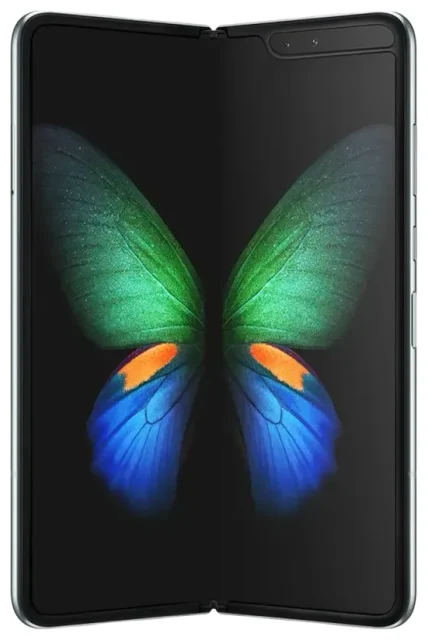
Unterstützt das Samsung Galaxy Z Fold eSIM?
Ja, das Samsung Galaxy Z Fold unterstützt eSIM, aber die Kompatibilität hängt davon ab, welche Generation und regionale Modellvariante du besitzt. Das Galaxy Z Fold 3, Fold 4, Fold 5, Fold 6 und Fold 7 verfügen alle über eSIM-Funktionalität in den meisten Märkten. Samsung veröffentlicht allerdings unterschiedliche Versionen für verschiedene Regionen – manche mit aktivierter eSIM, andere ohne – daher musst du dein spezifisches Modell überprüfen.
Samsung Galaxy Z Fold eSIM-Kompatibilität nach Modell
Das ursprüngliche Galaxy Z Fold (2019) und das Galaxy Z Fold 2 (2020) unterstützen keine eSIM. Diese frühen Foldable-Modelle setzen ausschließlich auf physische Nano-SIM-Karten für die Konnektivität.
Ab dem Galaxy Z Fold 3 (2021) hat Samsung die eSIM-Funktion bei vielen – aber nicht allen – Varianten eingeführt. US-Carrier-Modelle (AT&T, T-Mobile, Verizon) und entsperrte US-Versionen sind in der Regel Samsung eSIM-fähig. Auch europäische, nahöstliche und einige asiatische Varianten unterstützen eSIM, aber in China, Hongkong und bestimmten anderen Märkten verkaufte Modelle können stattdessen mit Dual-SIM-Schacht für zwei physische SIM-Karten ausgeliefert werden.
Das Galaxy Z Fold 4, Fold 5, Fold 6 und Fold 7 folgen diesem Muster: Die meisten internationalen und US-Versionen unterstützen eSIM, während bestimmte regionale Varianten dies nicht tun. Falls du dir bei deinem Gerät unsicher bist, prüfe unter Einstellungen > Verbindungen > SIM-Kartenverwaltung. Wenn du eine Option „eSIM hinzufügen" oder „Mobilfunktarif hinzufügen" siehst, unterstützt dein Smartphone eSIM. Du kannst es auch im offiziellen Datenblatt von Samsung für deine Modellnummer bestätigen.
Dual-SIM mit eSIM und physischer SIM-Karte
eSIM-fähige Galaxy Z Fold Modelle unterstützen Dual-SIM: eine physische Nano-SIM-Karte plus ein eSIM-Profil gleichzeitig aktiv. Du kannst nicht zwei eSIMs gleichzeitig nutzen – es ist immer eine physische und eine eSIM. Diese Konfiguration ermöglicht es dir, deine Heimnummer auf der physischen SIM zu behalten und gleichzeitig eine Reise-eSIM für mobile Daten im Ausland zu verwenden, oder separate berufliche und private Leitungen zu führen.
So richtest du eine eSIM auf dem Samsung Galaxy Z Fold ein
Die Einrichtung einer eSIM auf deinem Galaxy Z Fold dauert etwa 60 Sekunden, sobald du deinen QR-Code von deinem eSIM-Anbieter hast. Du benötigst eine WLAN-Verbindung oder mobile Daten, um das eSIM-Profil herunterzuladen.
Schritt-für-Schritt: Samsung eSIM aktivieren auf dem Galaxy Z Fold
- Öffne die Einstellungen und tippe auf Verbindungen.
- Tippe auf SIM-Kartenverwaltung (bei manchen Versionen SIM-Manager).
- Tippe auf eSIM hinzufügen oder Mobilfunktarif hinzufügen.
- Wähle QR-Code scannen und richte deine Kamera auf den QR-Code deines eSIM-Anbieters.
- Tippe auf Hinzufügen zur Bestätigung und warte, während das Profil heruntergeladen wird (normalerweise 10–30 Sekunden).
- Sobald installiert, gib der eSIM-Leitung eine Bezeichnung – zum Beispiel „Reisedaten" oder „Arbeit" –, damit du sie von deiner physischen SIM unterscheiden kannst.
- Aktiviere die eSIM-Leitung, gehe dann zu Mobile Daten und wähle aus, welche SIM für Daten verwendet werden soll.
Falls dein eSIM-Anbieter einen Aktivierungscode statt eines QR-Codes anbietet, tippe in Schritt 4 auf Aktivierungscode manuell eingeben und gib ihn ein. Manche Anbieter ermöglichen auch den direkten Download von eSIM-Profilen über ihre App.
Mehrere SIM-Leitungen verwalten
Nach der Aktivierung gehst du zurück zur SIM-Kartenverwaltung, um auszuwählen, welche Leitung für Anrufe, SMS und mobile Daten zuständig ist. Du kannst eine SIM für Daten und eine andere für Anrufe festlegen oder deine Datenleitung spontan wechseln – praktisch auf Reisen.
Eine Reise-eSIM auf dem Samsung Galaxy Z Fold nutzen
Eine Reise-eSIM ist der einfachste Weg, um mobile Daten im Ausland zu erhalten, ohne Roaming-Gebühren zu zahlen oder nach einer lokalen SIM-Karte suchen zu müssen. Du kaufst einen Datentarif für dein Reiseziel, installierst das eSIM-Profil auf deinem Galaxy Z Fold, bevor du abreist, und aktivierst es bei der Ankunft. Dein Smartphone verbindet sich sofort mit einem lokalen Netz, und du behältst deine Heim-SIM für Anrufe und SMS aktiv.
Warum eine Reise-eSIM für das Galaxy Z Fold sinnvoll ist
Da dein Galaxy Z Fold Dual-SIM unterstützt, musst du nichts austauschen. Installiere die Reise-eSIM als zweite Leitung, wechsle die mobilen Daten zu dieser Leitung in der SIM-Kartenverwaltung, und du bist online. Deine primäre Nummer bleibt für Zwei-Faktor-Authentifizierungscodes und Anrufe aus der Heimat erreichbar.
Installiere das eSIM-Profil, solange du noch WLAN hast – zu Hause oder in der Airport-Lounge. Die meisten Reise-eSIM-Tarife aktivieren sich automatisch, sobald dein Smartphone das Zielnetz erkennt, manche erfordern allerdings, dass du die Leitung manuell einschaltest. Du kannst eSIM-Tarife nach Land oder Region durchsuchen, um Datenkontingente und Netzabdeckung vor der Reise zu vergleichen.
Tipps und Fehlerbehebung
Die meisten eSIM-Aktivierungen auf dem Galaxy Z Fold verlaufen reibungslos, aber ein paar Einstellungen und häufige Probleme führen zu Schwierigkeiten.
Daten-Roaming für deine eSIM-Leitung aktivieren
Auch wenn du eine lokale eSIM verwendest, behandelt Android sie als Roaming-Verbindung. Gehe zu Einstellungen > Verbindungen > Mobile Netzwerke, wähle deine eSIM-Leitung aus und aktiviere Daten-Roaming. Ohne diese Einstellung verbindet sich deine eSIM nicht mit dem Netz.
Deine Heim-SIM für Anrufe und Zwei-Faktor-Codes aktiv lassen
Lasse deine physische SIM aktiviert, damit du Anrufe und SMS-Verifizierungscodes empfangen kannst. Stelle nur sicher, dass mobile Daten der eSIM-Leitung in der SIM-Kartenverwaltung zugewiesen sind, damit du keine Roaming-Gebühren bei deinem Heimanbieter anhäufst.
Was tun, wenn der QR-Code nicht gescannt werden kann
Falls deine Kamera Probleme mit dem QR-Code hat, erhöhe die Bildschirmhelligkeit (wenn du von einem anderen Gerät scannst) oder versuche, den Code auszudrucken. Du kannst auch auf Aktivierungscode manuell eingeben tippen und den Code unter dem QR eingeben. Prüfe, ob du mit WLAN oder mobilen Daten verbunden bist – das Galaxy Z Fold benötigt Internetzugang, um das eSIM-Profil herunterzuladen.
Falls die eSIM installiert wird, sich aber nicht verbindet, starte dein Smartphone neu, bestätige, dass Daten-Roaming für diese Leitung aktiviert ist, und prüfe beim eSIM-Anbieter, ob der Tarif aktiv ist. Bei anhaltenden Problemen kann dir die Hilfe zur eSIM-Einrichtung mit anbieterspezifischen Lösungen weiterhelfen.
Kompatibilität bei älteren oder regionalen Modellen prüfen
Falls du ein Galaxy Z Fold oder Z Fold 2 besitzt, unterstützen diese Modelle keine eSIM – du benötigst eine physische Reise-SIM-Karte oder solltest ein Upgrade auf eine neuere Fold-Generation in Betracht ziehen. Falls du dein Fold 3 oder neuer in einem Markt wie China oder Hongkong gekauft hast, prüfe in der SIM-Kartenverwaltung nach der Option „eSIM hinzufügen"; manche Varianten werden ohne diese ausgeliefert. Du kannst auch die eSIM-Kompatibilität eines anderen Geräts prüfen, falls du Smartphones vergleichst.








