 WhatsApp +44 7367 063273
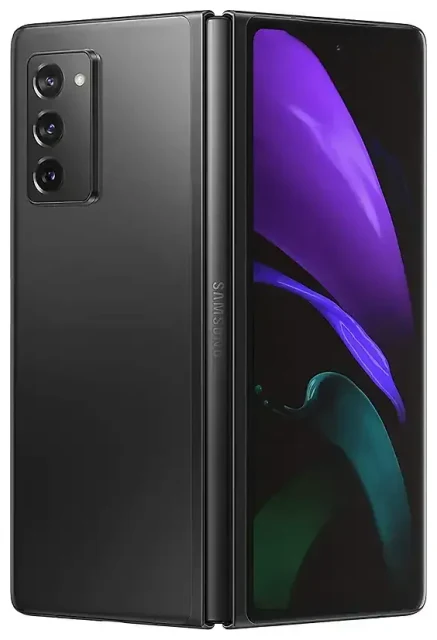
Unterstützt das Samsung Galaxy Z Fold 2 eSIM?
Samsung Galaxy Z Fold 2 eSIM-Kompatibilität
Die Antwort hängt davon ab, welche Samsung Galaxy Z Fold 2 Variante du besitzt. Einige Modelle des Galaxy Z Fold 2 unterstützen eSIM, aber nicht alle. Die eSIM-Fähigkeit variiert je nach Region und Mobilfunkanbieter – bestimmte Versionen, die in Märkten wie den USA, Großbritannien und anderen Regionen verkauft werden, bieten eSIM-Funktionalität, während andere mit zwei physischen Nano-SIM-Slots ausgeliefert werden.
Um herauszufinden, ob dein spezifisches Samsung Galaxy Z Fold 2 eSIM unterstützt, prüfe die Originalverpackung deines Geräts oder das Datenblatt des Herstellers für deine genaue Modellnummer (z. B. SM-F916B, SM-F916U oder SM-F916N). Du kannst auch zu Einstellungen > Verbindungen > SIM-Kartenverwaltung navigieren – wenn du eine Option „Mobilfunktarif hinzufügen" oder „eSIM hinzufügen" siehst, unterstützt dein Gerät eSIM.
Dual-SIM-Funktion beim Galaxy Z Fold 2
eSIM-fähige Galaxy Z Fold 2 Modelle unterstützen Dual-SIM: eine physische Nano-SIM-Karte plus ein eSIM-Profil können gleichzeitig aktiv sein. So kannst du zwei Rufnummern oder Datentarife parallel nutzen – perfekt, um Geschäftliches und Privates zu trennen oder deine Heimatnummer aktiv zu halten, während du im Ausland eine Reise-eSIM für Daten verwendest. Modelle ohne eSIM bieten stattdessen in der Regel zwei physische SIM-Slots.
Falls du unsicher bist, ob deine Galaxy Z Fold 2 Variante eSIM unterstützt, kontaktiere deinen Mobilfunkanbieter oder prüfe die offizielle Samsung-Spezifikationsseite für deine Region, bevor du einen eSIM-Tarif kaufst.
So richtest du eine eSIM auf dem Samsung Galaxy Z Fold 2 ein
eSIM über die Einstellungen einrichten
Wenn dein Samsung Galaxy Z Fold 2 eSIM unterstützt, dauert die Aktivierung eines neuen Profils etwa sechzig Sekunden. Du benötigst einen QR-Code von deinem eSIM-Anbieter (per E-Mail zugeschickt oder im Account-Dashboard angezeigt) und eine WLAN- oder mobile Datenverbindung, um den Download abzuschließen.
- Öffne die Einstellungen und tippe auf Verbindungen.
- Tippe auf SIM-Kartenverwaltung.
- Wähle Mobilfunktarif hinzufügen oder eSIM hinzufügen.
- Tippe auf QR-Code des Anbieters scannen und richte deine Kamera auf den QR-Code deines eSIM-Anbieters.
- Bestätige die Tarifdetails und tippe auf Hinzufügen. Das eSIM-Profil wird automatisch heruntergeladen und installiert.
- Gib der neuen Leitung nach der Installation eine Bezeichnung (z. B. „Reise" oder „Arbeit"), damit du sie von deiner Haupt-SIM unterscheiden kannst.
- Gehe zurück zur SIM-Kartenverwaltung und wähle aus, welche Leitung für mobile Daten, Anrufe und Textnachrichten verwendet werden soll.
SIM-Leitungen verwalten und benennen
Nach der Aktivierung kannst du in der SIM-Kartenverwaltung zwischen deiner physischen SIM und der eSIM für Daten wechseln. Tippe auf das eSIM-Profil, um es ein- oder auszuschalten, Roaming-Einstellungen anzupassen oder das Profil zu entfernen, wenn du es nicht mehr benötigst. Du kannst mehrere eSIM-Profile auf dem Galaxy Z Fold 2 speichern, aber nur eine eSIM und eine physische SIM können gleichzeitig aktiv sein.
Reise-eSIM auf dem Samsung Galaxy Z Fold 2 nutzen
Daten im Ausland ohne Roaming-Gebühren
Eine Reise-eSIM ist die einfachste Möglichkeit, auf internationalen Reisen verbunden zu bleiben, ohne Roaming-Gebühren deines Heimatanbieters zu zahlen. Du kaufst einen Datentarif für dein Reiseziel, installierst das eSIM-Profil auf deinem Galaxy Z Fold 2 und wechselst für mobile Daten dazu, sobald du landest. Deine Heim-SIM bleibt im Gerät, sodass du weiterhin Anrufe und Textnachrichten empfangen kannst.
Installiere deine Reise-eSIM, bevor du von zu Hause aufbrichst – du benötigst eine Internetverbindung, um das Profil herunterzuladen, und Flughafen-WLAN kann langsam oder unzuverlässig sein. Sobald die eSIM installiert ist, aktiviert sie sich automatisch, wenn du in deinem Zielland ankommst und Daten-Roaming für diese Leitung einschaltest. Durchstöbere hunderte Prepaid-Datentarife für über 200 Länder und Regionen unter eSIM-Tarife durchsuchen.
Heimatnummer aktiv halten
Mit Dual-SIM bleibt deine Hauptnummer für Anrufe und Zwei-Faktor-Authentifizierungscodes erreichbar, während die Reise-eSIM alle deine Daten abwickelt. Du steuerst in der SIM-Kartenverwaltung, welche Leitung für mobile Daten verwendet wird, sodass du jederzeit zu deinem Heimatanbieter zurückwechseln oder die eSIM nach deiner Reise ausschalten kannst.
Tipps & Problemlösung
Daten-Roaming für deine eSIM-Leitung aktivieren
Dein Galaxy Z Fold 2 behandelt die eSIM als separate Leitung, daher musst du Daten-Roaming speziell für das eSIM-Profil aktivieren – auch wenn Roaming für deine Haupt-SIM ausgeschaltet ist. Gehe zu Einstellungen > Verbindungen > Mobile Netzwerke, wähle deine eSIM-Leitung aus und schalte Daten-Roaming ein. Ohne diesen Schritt verbindet sich deine Reise-eSIM nicht mit lokalen Netzen im Ausland.
Heim-SIM für Anrufe und SMS aktiv lassen
Lege deine physische SIM in der SIM-Kartenverwaltung als Standard für Sprachanrufe und SMS fest und wähle die eSIM nur für mobile Daten. So empfängst du Anrufe und Bestätigungscodes auf deiner regulären Nummer, während die eSIM Internet, Karten und Messaging-Apps übernimmt. Prüfe die Roaming-Tarife deines Heimatanbieters für Anrufe, falls du im Ausland telefonieren möchtest.
eSIM lässt sich nicht aktivieren – was tun?
Wenn der QR-Code nicht gescannt werden kann, prüfe, ob deine Kameralinse sauber ist und der QR-Code deutlich auf einem anderen Bildschirm angezeigt oder ohne Reflexionen gedruckt ist. Du kannst den Aktivierungscode auch manuell eingeben: Tippe auf Aktivierungscode eingeben statt zu scannen und gib dann die SM-DP+-Adresse und den Aktivierungscode deines Anbieters ein. Starte dein Galaxy Z Fold 2 nach der Installation neu, falls die eSIM nicht in der SIM-Kartenverwaltung erscheint, und stelle sicher, dass deine Gerätesoftware unter Einstellungen > Software-Update aktuell ist.
Bei anhaltenden Problemen bestätige, dass dein Galaxy Z Fold 2 Modell tatsächlich eSIM unterstützt und dass dein Anbieter den korrekten QR-Code gesendet hat. Falls du weitere Hilfe benötigst, besuche eSIM-Einrichtungshilfe oder kontaktiere deinen eSIM-Anbieter direkt. Du kannst auch die eSIM-Kompatibilität eines anderen Geräts prüfen, falls du ein anderes Smartphone in Betracht ziehst.








