 WhatsApp +44 7367 063273
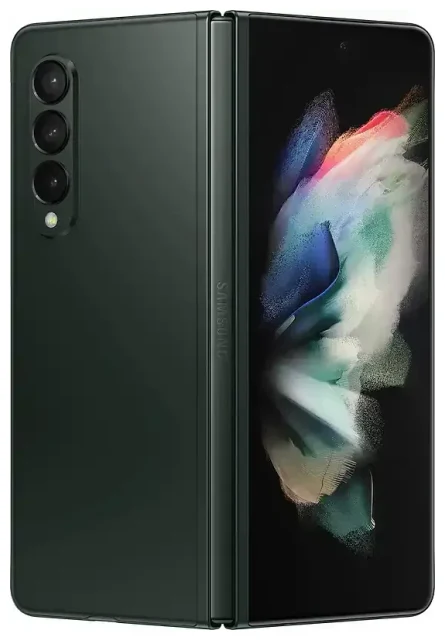
Unterstützt das Samsung Galaxy Z Fold 3 eSIM?
Ja, das Samsung Galaxy Z Fold 3 unterstützt eSIM bei den meisten weltweit verkauften Modellen. Samsung hat die eSIM-Funktionalität in die Mehrheit der Galaxy Z Fold 3 Varianten integriert und damit eines der ersten faltbaren Geräte des Unternehmens mit diesem Feature ausgestattet.
Samsung Galaxy Z Fold 3 – welche Modelle sind eSIM-fähig?
Das Galaxy Z Fold 3 wurde in mehreren Varianten veröffentlicht, und die eSIM-Unterstützung hängt von deiner Region ab. Die Modelle SM-F926B (internationale SIM-Lock-freie Version), SM-F926U (USA SIM-Lock-frei) und SM-F926U1 unterstützen alle eSIM. Einige Carrier-gebundene Versionen in Nordamerika bieten ebenfalls eSIM, wobei du das bei deinem Anbieter bestätigen solltest.
Bestimmte regionale Varianten – insbesondere einige in spezifischen asiatischen Märkten – wurden jedoch mit zwei physischen SIM-Kartenslots anstelle von eSIM-Unterstützung ausgeliefert. Falls du dein Z Fold 3 beispielsweise in China oder Hongkong gekauft hast, nutzt dein Modell wahrscheinlich zwei Nano-SIM-Slots statt eSIM. Prüfe die Modellnummer deines Geräts unter Einstellungen > Telefoninfo und verifiziere dann das Datenblatt auf der regionalen Samsung-Website, falls du dir bei deiner spezifischen Variante unsicher bist.
Dual-SIM beim Galaxy Z Fold 3
Wenn dein Galaxy Z Fold 3 eSIM unterstützt, kannst du Dual-SIM nutzen: eine physische Nano-SIM im Kartenfach und ein aktives eSIM-Profil gleichzeitig. Diese Kombination ermöglicht es dir, deine Heimatrufnummer auf der physischen SIM zu behalten und gleichzeitig eine Reise-eSIM für Daten im Ausland hinzuzufügen – oder getrennte berufliche und private Leitungen zu führen. Das Z Fold 3 unterstützt keine zwei aktiven eSIMs gleichzeitig – du kannst mehrere eSIM-Profile speichern, aber nur ein eSIM-Profil gleichzeitig neben der physischen SIM nutzen.
eSIM einrichten auf dem Samsung Galaxy Z Fold 3
Die Aktivierung einer eSIM auf deinem Galaxy Z Fold 3 dauert etwa eine Minute, sobald du deinen QR-Code von deinem Mobilfunkanbieter oder eSIM-Provider hast. Du benötigst eine WLAN- oder mobile Datenverbindung, um das eSIM-Profil herunterzuladen.
eSIM-Profil Schritt für Schritt aktivieren
- Öffne die Einstellungen auf deinem Galaxy Z Fold 3.
- Tippe auf Verbindungen, dann auf SIM-Kartenverwaltung (oder SIM-Manager bei manchen Softwareversionen).
- Wähle Mobilfunktarif hinzufügen oder eSIM hinzufügen.
- Tippe auf QR-Code des Anbieters scannen und richte deine Kamera auf den QR-Code deines eSIM-Anbieters.
- Überprüfe die Tarifdetails und tippe auf Hinzufügen, um den Download zu bestätigen.
- Warte etwa 30–60 Sekunden, während das eSIM-Profil installiert wird.
- Gib deiner eSIM-Leitung nach der Installation eine Bezeichnung (zum Beispiel „Reise" oder „Arbeit"), um sie von deiner physischen SIM zu unterscheiden.
- Wähle in der SIM-Kartenverwaltung aus, welche SIM du für mobile Daten, Anrufe und SMS nutzen möchtest.
Falls dein eSIM-Anbieter dir einen Aktivierungscode anstelle eines QR-Codes geschickt hat, wähle in Schritt 4 Aktivierungscode manuell eingeben und gib die SM-DP+-Adresse sowie den Aktivierungscode exakt wie angegeben ein.
eSIM in den Einstellungen verwalten
Nach der Aktivierung steuerst du beide SIM-Leitungen über die SIM-Kartenverwaltung. Du kannst jede Leitung ein- oder ausschalten, deine bevorzugte SIM für Daten festlegen und eine Standardleitung für ausgehende Anrufe zuweisen. Das Z Fold 3 zeigt Signalanzeigen für beide SIMs in der Statusleiste an, wenn Dual-SIM aktiv ist.
Reise-eSIM auf dem Samsung Galaxy Z Fold 3 nutzen
Eine Reise-eSIM ist der einfachste Weg, um im Ausland mobile Daten zu erhalten, ohne Roaming-Gebühren bei deinem Heimatanbieter zu zahlen. Du installierst das eSIM-Profil vor deinem Flug und schaltest diese Leitung nach der Landung ein. Deine physische SIM bleibt im Telefon, sodass du weiterhin Anrufe und SMS auf deiner Heimatnummer empfangen kannst.
Warum Reise-eSIMs beim Z Fold 3 ideal funktionieren
Die Dual-SIM-Fähigkeit des Galaxy Z Fold 3 bedeutet, dass du keine physischen SIM-Karten tauschen oder den Zugriff auf deine gewohnte Nummer verlieren musst. Installiere einen regionalen oder länderspezifischen Datentarif als eSIM, lege ihn als Datenleitung fest und behalte deine Heimat-SIM für Sprache und SMS aktiv. Bei deiner Rückkehr wechselst du deine Dateneinstellung einfach zurück zur Heimat-SIM – die Reise-eSIM bleibt auf dem Gerät gespeichert für deine nächste Reise, oder du kannst sie löschen, um Speicherplatz freizugeben.
Du kannst eSIM-Tarife für dein Reiseziel durchsuchen, online kaufen und den QR-Code innerhalb weniger Minuten per E-Mail erhalten. Keine Suche nach SIM-Verkäufern am Flughafen und keine Sprachbarrieren in lokalen Handyshops.
Tipps & Fehlerbehebung
Daten-Roaming für deine eSIM-Leitung aktivieren
Nach der Aktivierung einer Reise-eSIM musst du daran denken, Daten-Roaming für diese Leitung zu aktivieren. Gehe zu Einstellungen > Verbindungen > Mobile Netzwerke, wähle deine eSIM aus und schalte Daten-Roaming ein. Dieser Schritt ist wichtig – viele Nutzer installieren die eSIM erfolgreich, wundern sich aber über fehlende Daten, nur um festzustellen, dass Roaming ausgeschaltet war.
Heimat-SIM für Anrufe und Zwei-Faktor-Authentifizierung behalten
Lass deine physische Heimat-SIM während der Reise eingeschaltet. Du erhältst weiterhin SMS-Verifizierungscodes und eingehende Anrufe auf dieser Nummer, auch wenn die eSIM den gesamten Datenverkehr übernimmt. Stelle nur sicher, dass deine Heimatleitung nicht als aktive Daten-SIM eingestellt ist, sonst können Roaming-Gebühren anfallen.
eSIM lässt sich nicht aktivieren – was tun?
Wenn sich der QR-Code nicht scannen lässt, prüfe, ob deine Kameralinse sauber ist und du gute Lichtverhältnisse hast. Du kannst die Aktivierungsdetails auch manuell eingeben. Falls das Profil heruntergeladen wird, sich aber nicht aktivieren lässt, starte dein Galaxy Z Fold 3 neu und versuche, die eSIM in der SIM-Kartenverwaltung erneut einzuschalten. Bestätige, dass deine Gerätesoftware aktuell ist – Einstellungen > Software-Update – da frühe Firmware gelegentlich eSIM-Fehler aufwies.
Wenn du weitere Hilfe bei der Einrichtung oder Kompatibilitätsfragen zu einem anderen Gerät benötigst, besuche unser eSIM-Einrichtungs-Hilfecenter oder prüfe die eSIM-Kompatibilität eines anderen Geräts.








