 WhatsApp +44 7367 063273
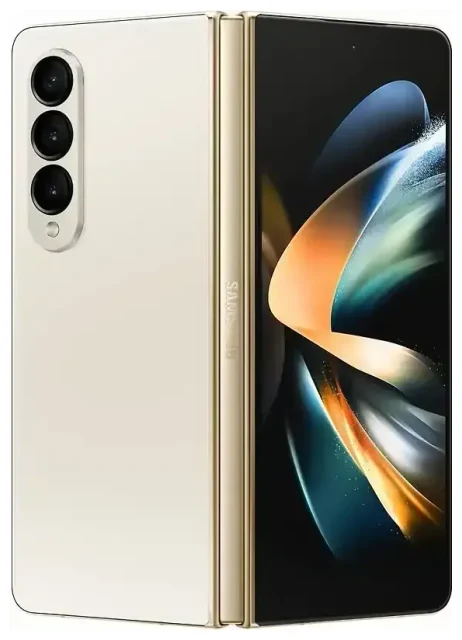
Ist das Samsung Galaxy z Fold 4 eSIM-fähig?
Ja, das Samsung Galaxy z Fold 4 unterstützt eSIM. Die meisten weltweit verkauften Modelle verfügen über eSIM-Funktionalität, sodass du einen Mobilfunktarif digital aktivieren kannst – ganz ohne physische SIM-Karte. Das gilt für Geräte, die in Nordamerika, Europa, im asiatisch-pazifischen Raum und anderen großen Märkten gekauft wurden.
Samsung Galaxy z Fold 4 eSIM-Kompatibilität nach Region
Die Samsung Galaxy z Fold 4 eSIM-Funktion ist bei nahezu allen Varianten verfügbar. Du solltest jedoch bei deinem Anbieter prüfen, ob dieser die eSIM-Aktivierung unterstützt. Eine kleine Anzahl von Provider-gebundenen Modellen in bestimmten Regionen kann eingeschränkte eSIM-Funktionen aufweisen. Überprüfe die Gerätespezifikationen unter Einstellungen > Telefoninfo > SIM-Kartenstatus, um zu bestätigen, dass eSIM aufgeführt ist.
Dual-SIM: eSIM und physische SIM-Karte gleichzeitig
Das Galaxy z Fold 4 unterstützt Dual-SIM-Betrieb – eine physische Nano-SIM und eine eSIM sind gleichzeitig aktiv. Du kannst nicht zwei eSIMs gleichzeitig verwenden; das Gerät ist auf ein aktives eSIM-Profil neben dem physischen SIM-Steckplatz beschränkt. Diese Dual-SIM-Konfiguration ermöglicht es dir, deine Hauptnummer auf der physischen Karte zu behalten und eine zweite Leitung oder einen Reise-Datentarif per eSIM hinzuzufügen.
So richtest du eine eSIM auf dem Samsung Galaxy z Fold 4 ein
Die Einrichtung einer eSIM auf deinem Galaxy z Fold 4 dauert etwa eine Minute, sobald du deinen QR-Code oder die Aktivierungsdetails von deinem Anbieter oder eSIM-Provider hast. Stelle sicher, dass du mit einem WLAN verbunden bist, bevor du beginnst, und halte deinen QR-Code bereit – die meisten Anbieter senden ihn per E-Mail oder zeigen ihn in ihrer App an.
Samsung Galaxy z Fold 4 eSIM einrichten – Schritt für Schritt
- Öffne die Einstellungen und tippe auf Verbindungen.
- Tippe auf SIM-Manager (oder SIM-Kartenverwaltung, je nach Softwareversion).
- Wähle Mobilfunktarif hinzufügen oder eSIM hinzufügen.
- Tippe auf QR-Code scannen und richte die Kamera auf den QR-Code, den du von deinem Anbieter oder eSIM-Provider erhalten hast.
- Folge den Anweisungen auf dem Bildschirm, um das eSIM-Profil herunterzuladen – das dauert normalerweise 30 bis 60 Sekunden.
- Sobald die Installation abgeschlossen ist, benenne die neue Leitung (zum Beispiel „Reise" oder „Arbeit"), damit du sie leicht identifizieren kannst.
- Wähle in den SIM-Manager-Einstellungen aus, welche SIM für mobile Daten, Anrufe und Nachrichten verwendet werden soll.
Alternative Aktivierungsmethoden
Wenn du statt eines QR-Codes einen Aktivierungscode erhältst, tippe in Schritt 4 auf Aktivierungscode eingeben und gib den Code manuell ein. Einige Anbieter unterstützen auch die app-basierte eSIM-Installation, bei der du ihre App herunterlädst und direkt aktivierst – ohne zu scannen.
Reise-eSIM auf dem Samsung Galaxy z Fold 4 nutzen
Dein Galaxy z Fold 4 macht internationales Reisen einfacher. Statt Roaming-Gebühren zu zahlen oder am Flughafen nach einer lokalen SIM-Karte zu suchen, kannst du eine Reise-eSIM vor dem Abflug installieren und hast Daten bereit, sobald du landest. Reise-eSIM-Tarife bieten Prepaid-Daten in Dutzenden von Ländern – oft zu einem Bruchteil der Roaming-Kosten.
Installiere deine Reise-eSIM vor der Abreise
Kaufe und installiere deine Reise-eSIM, während du noch zu Hause im WLAN bist. Das eSIM-Profil bleibt inaktiv, bis du an deinem Ziel ankommst und es einschaltest. Du kannst eSIM-Tarife durchsuchen, die einzelne Länder abdecken oder regionale Pakete, die in mehreren Zielen funktionieren. Nach der Installation lässt du deine Heimat-SIM im physischen Steckplatz für Anrufe und SMS und schaltest mobile Daten auf die Reise-eSIM um, wenn du landest.
Galaxy z Fold 4 eSIM-Einrichtung für kostenlose oder kostenpflichtige Tarife
Einige eSIM-Anbieter bieten kleine kostenlose Datenkontingente an, damit du den Service testen kannst, obwohl die meisten Reisetarife Prepaid sind. Der Samsung Fold 4 eSIM-Einrichtungsprozess ist identisch, egal ob du einen kostenlosen Test oder ein vollständiges Datenpaket aktivierst – scanne einfach den QR-Code im SIM-Manager. Behalte deine Reise-eSIM für künftige Reisen installiert; du kannst sie aufladen oder bei Bedarf zu einem anderen regionalen Tarif wechseln.
Tipps und Fehlerbehebung
Die meisten eSIM-Aktivierungen auf dem Galaxy z Fold 4 funktionieren reibungslos, aber ein paar Einstellungsanpassungen sorgen für die beste Erfahrung – besonders auf Reisen oder beim Jonglieren mit zwei Leitungen.
Daten-Roaming für deine eSIM-Leitung aktivieren
Obwohl deine Reise-eSIM ein lokaler Datentarif ist, behandelt Android sie dennoch als „Roaming", weil sie nicht dein Standard-Anbieter ist. Gehe zu Einstellungen > Verbindungen > Mobile Netzwerke, wähle deine eSIM aus und schalte Daten-Roaming ein. Ohne diese Einstellung verbindet sich deine eSIM im Ausland nicht mit mobilen Daten. Deine physische Heimat-SIM kann im Flugmodus bleiben oder Roaming ausgeschaltet haben, um unerwartete Kosten zu vermeiden.
Behalte deine Heimat-SIM aktiv für Anrufe und Zwei-Faktor-Authentifizierung
Lass deine Haupt-SIM im physischen Steckplatz und stelle sie im SIM-Manager für Anrufe und SMS ein. So erhältst du weiterhin Bestätigungscodes und Telefonanrufe auf deiner gewohnten Nummer, während die eSIM die Daten übernimmt. Wenn du die eSIM-Kompatibilität eines anderen Geräts prüfen musst – für ein Familienmitglied oder ein zweites Telefon – ist der Prozess bei Samsungs aktuellen Foldables ähnlich.
Was tun, wenn der QR-Code nicht gescannt wird?
Wenn deine Kamera den QR-Code nicht lesen kann, versuche die Bildschirmhelligkeit zu erhöhen, falls du von einem anderen Gerät scannst, oder fordere den Aktivierungscode von deinem Anbieter an und gib ihn manuell ein. Stelle sicher, dass die Software deines Galaxy z Fold 4 auf dem neuesten Stand ist – gehe zu Einstellungen > Software-Update – da ältere Versionen gelegentlich Scan-Fehler aufweisen. Wenn die Aktivierung wiederholt fehlschlägt, starte dein Telefon neu und versuche es erneut mit einer stabilen WLAN-Verbindung. Bei anhaltenden Problemen kontaktiere die eSIM-Einrichtungshilfe deines Anbieters.








