 WhatsApp +44 7367 063273
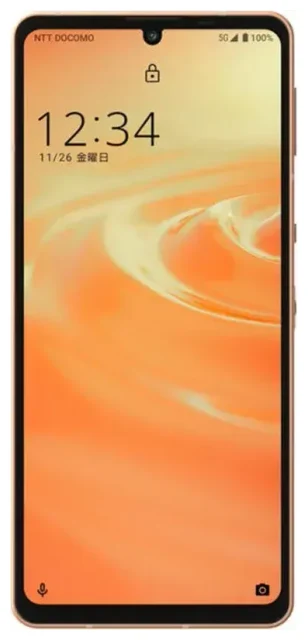
Unterstützt das Sharp Aquos Sense 6 eSIM?
Ja, das Sharp Aquos Sense 6 unterstützt eSIM, allerdings nur in bestimmten regionalen Varianten. Japanische Modelle, die über Provider wie NTT Docomo, au (KDDI) und Rakuten Mobile verkauft werden, verfügen über eSIM-Funktionalität. Internationale Versionen des Aquos Sense 6 unterstützen in der Regel keine eSIM.
eSIM-Kompatibilität des Sharp Aquos Sense 6 nach Region
Das Sharp Aquos Sense 6 wurde primär für den japanischen Markt entwickelt, wo eSIM-Unterstützung bei vielen Mittelklasse-Smartphones zum Standard geworden ist. Wenn Sie Ihr Gerät bei einem japanischen Mobilfunkanbieter oder Händler gekauft haben, unterstützt Ihr Modell wahrscheinlich eSIM. Haben Sie hingegen eine internationale Version oder ein Importmodell für andere Märkte erworben, ist die eSIM-Funktion möglicherweise nicht verfügbar.
Das Gerät unterstützt Dual-SIM-Betrieb mit einer physischen nano-SIM und einer eSIM gleichzeitig. Diese Konfiguration ermöglicht es Ihnen, zwei separate Rufnummern oder Datentarife auf einem einzigen Gerät zu nutzen – praktisch, um private und geschäftliche Nummern zu trennen oder auf Reisen einen Datentarif hinzuzufügen, während Ihre Hauptnummer aktiv bleibt.
Wie erkenne ich, ob mein Handy eSIM-fähig ist?
Da die eSIM-Verfügbarkeit je nach Region und Anbieter variiert, sollten Sie Ihr spezifisches Modell vor der Einrichtung überprüfen. Schauen Sie in den Einstellungen Ihres Telefons unter „Netzwerk & Internet" oder „SIM-Karten" nach, ob dort eSIM erwähnt wird oder die Option besteht, einen „Mobilfunkanbieter hinzufügen" digital hinzuzufügen. Wenn Sie sich bei Ihrer Aquos Sense 6 Variante unsicher sind, konsultieren Sie die Dokumentation Ihres Anbieters oder das offizielle Datenblatt von Sharp für Ihre Region, um die eSIM-Fähigkeit zu bestätigen.
So richten Sie eine eSIM auf dem Sharp Aquos Sense 6 ein
Die Einrichtung einer eSIM auf Ihrem Sharp Aquos Sense 6 dauert etwa eine Minute, sobald Sie Ihren Aktivierungs-QR-Code von Ihrem Anbieter oder eSIM-Provider haben. Der Vorgang folgt Androids Standard-eSIM-Installationsverfahren.
eSIM-Installation Schritt für Schritt
- Verbinden Sie Ihr Sharp Aquos Sense 6 mit einem WLAN, bevor Sie die Installation starten.
- Öffnen Sie die Einstellungen und navigieren Sie zu „Netzwerk & Internet".
- Tippen Sie auf „SIM-Karten" oder „Mobilfunknetz" und wählen Sie dann die Option, einen neuen Anbieter hinzuzufügen oder eine SIM herunterzuladen.
- Wählen Sie „Mobilfunkanbieter hinzufügen" oder „Stattdessen SIM herunterladen", wenn Sie dazu aufgefordert werden.
- Scannen Sie den von Ihrem eSIM-Anbieter bereitgestellten QR-Code mit der Kamera Ihres Telefons. Halten Sie das Gerät ruhig und stellen Sie sicher, dass der gesamte QR-Code im Rahmen sichtbar ist.
- Warten Sie etwa 60 Sekunden, während Ihr Gerät das eSIM-Profil herunterlädt und installiert.
- Benennen Sie Ihre neue eSIM-Leitung mit einem erkennbaren Namen wie „Reisedaten" oder „Geschäftlich", um sie von Ihrer physischen SIM zu unterscheiden.
- Legen Sie in den SIM-Einstellungen fest, welche Leitung für Anrufe, SMS und mobile Daten verwendet werden soll.
Verwaltung mehrerer SIM-Profile
Nach der Installation können Sie zwischen Ihrer physischen SIM und eSIM wechseln oder beide gleichzeitig verwenden. Öffnen Sie die SIM-Karten-Einstellungen, um festzulegen, welche Leitung Sie für mobile Daten, ausgehende Anrufe und SMS verwenden möchten. Sie können diese Einstellungen jederzeit ändern, ohne eines der Profile neu installieren zu müssen.
Reise-eSIM auf dem Sharp Aquos Sense 6 nutzen
Eine Reise-eSIM ist die einfachste Möglichkeit, im Ausland vernetzt zu bleiben, ohne internationale Roaming-Gebühren bei Ihrem Hauptanbieter zu zahlen. Statt am Flughafen nach einer lokalen SIM-Karte zu suchen oder überteuerte Roaming-Tarife zu zahlen, können Sie eine Daten-eSIM bereits vor Ihrer Abreise installieren.
Reise-eSIM vor dem Abflug installieren
Kaufen und installieren Sie Ihre Reise-eSIM, während Sie noch zu Hause mit zuverlässigem WLAN sind. Das Profil bleibt auf Ihrem Gerät inaktiv, bis Sie an Ihrem Ziel ankommen und es aktivieren. Diese Vorbereitung bedeutet, dass Sie sofort nach der Landung Datenverbindung haben – ohne am Flughafen nach WLAN oder einem SIM-Verkäufer suchen zu müssen.
Ihre physische SIM bleibt an Ort und Stelle, sodass Sie weiterhin Anrufe und SMS auf Ihre reguläre Nummer empfangen können. Deaktivieren Sie einfach die mobilen Daten auf Ihrer Heimleitung und aktivieren Sie sie auf Ihrer Reise-eSIM, um Roaming-Gebühren zu vermeiden und gleichzeitig günstige lokale Tarife für Daten zu nutzen. Sie können eSIM-Tarife durchsuchen, die Hunderte von Ländern und Regionen mit verschiedenen Datenvolumen abdecken, passend zu Ihrer Reisedauer und Ihrem Nutzungsbedarf.
Sharp Aquos Sense 6 eSIM für internationale Reisen
Die Dual-SIM-Funktion japanischer Sharp Aquos Sense 6 Modelle macht das Gerät praktisch für internationale Reisen. Sie behalten den Zugriff auf Ihre Heimnummer für wichtige Anrufe und Zwei-Faktor-Authentifizierungscodes, während Sie über Ihre eSIM einen kostengünstigen Datentarif nutzen. Diese Konfiguration macht das Wechseln physischer SIM-Karten oder das Mitführen eines zweiten Geräts überflüssig.
Tipps und Problemlösung
Die meisten eSIM-Installationen auf dem Sharp Aquos Sense 6 verlaufen problemlos, aber einige Einstellungsanpassungen können häufige Probleme verhindern und eine optimale Leistung sicherstellen.
Daten-Roaming für Ihre eSIM-Leitung aktivieren
Das wird von vielen eSIM-Erstnutzern übersehen: Auch wenn Sie einen lokalen oder regionalen Datentarif verwenden, müssen Sie Daten-Roaming für Ihr eSIM-Profil aktivieren. Navigieren Sie zu Einstellungen > Netzwerk & Internet > SIM-Karten, wählen Sie Ihre eSIM aus und aktivieren Sie „Roaming". Ohne diese Einstellung stellt Ihre eSIM keine Verbindung zu Mobilfunknetzen her.
Lassen Sie das Daten-Roaming Ihrer physischen Heim-SIM deaktiviert, um versehentliche Gebühren zu vermeiden. Sie können die SIM für eingehende Anrufe und SMS aktiv lassen, während Sie den gesamten Datenverkehr über Ihre Reise-eSIM leiten.
eSIM lässt sich nicht aktivieren – was tun?
Wenn sich Ihr QR-Code nicht scannen lässt, sorgen Sie für ausreichende Beleuchtung und halten Sie Ihr Telefon etwa 15 Zentimeter vom Bildschirm oder gedruckten Code entfernt ruhig. Alternativ bieten die meisten Anbieter einen manuellen Aktivierungscode an, den Sie eingeben können, indem Sie während der Einrichtung „Aktivierungscode manuell eingeben" statt Scannen wählen.
Wenn die eSIM installiert wird, aber keine Verbindung zu Netzen herstellt, starten Sie Ihr Sharp Aquos Sense 6 neu und überprüfen Sie, ob Sie in Ihren SIM-Einstellungen die richtige Leitung für mobile Daten ausgewählt haben. Prüfen Sie, dass der Flugmodus ausgeschaltet ist und Sie sich in einem Gebiet mit Netzabdeckung Ihres eSIM-Anbieters befinden.
Kompatibilität für andere Geräte prüfen
Wenn Sie mehrere Geräte besitzen oder ein anderes Telefon in Erwägung ziehen, können Sie die eSIM-Kompatibilität eines anderen Geräts überprüfen, um die Unterstützung vor dem Kauf eines eSIM-Tarifs zu bestätigen. Nicht alle Sharp Aquos Modelle verfügen über eSIM-Funktionalität, und die Verfügbarkeit variiert erheblich je nach Markt und Anbieter.
Für zusätzliche Hilfe bei der Aktivierung oder Problemlösung auf Ihrem Sharp Aquos Sense 6 besuchen Sie unsere eSIM-Einrichtungshilfe mit detaillierten Anleitungen für Ihre spezifische Situation.








