 WhatsApp +44 7367 063273
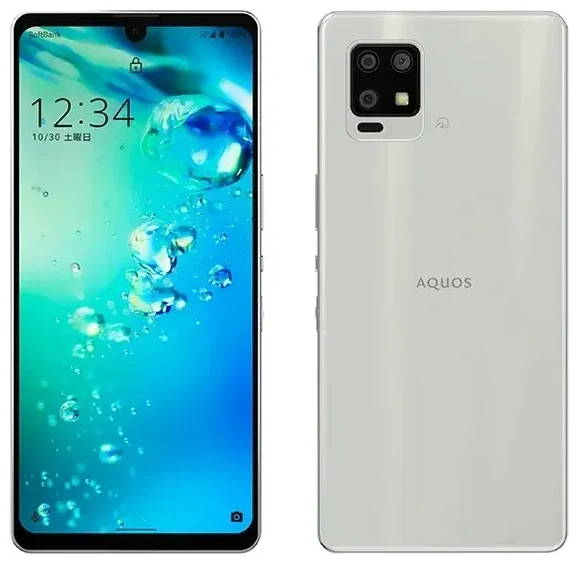
Unterstützt das Sharp Aquos Zero 6 eSIM?
eSIM-Kompatibilität des Sharp Aquos Zero 6
Ja, das Sharp Aquos Zero 6 unterstützt eSIM. Dieses ultraleichte 5G-Smartphone wurde exklusiv für den japanischen Markt veröffentlicht, und das dortige Modell verfügt über eSIM-Funktionalität. Wenn du das Sharp Aquos Zero 6 über einen japanischen Mobilfunkanbieter (SoftBank, au oder Docomo) erworben hast, kann dein Gerät eSIM nutzen.
Das Sharp Aquos Zero 6 bietet Dual-SIM-Fähigkeit durch einen physischen Nano-SIM-Slot und eine eSIM. Du kannst zwei Leitungen gleichzeitig betreiben – praktisch, wenn du deine Heimatnummer aktiv halten möchtest, während du einen lokalen Datentarif oder eine Reise-eSIM verwendest. Das Gerät unterstützt keine duale eSIM-Nutzung; du bist auf ein aktives eSIM-Profil gleichzeitig neben der physischen SIM beschränkt.
Welche Aquos-Geräte unterstützen eSIM?
Da das Sharp Aquos Zero 6 nur in Japan veröffentlicht wurde, ist die internationale Verfügbarkeit äußerst begrenzt. Falls du ein importiertes oder gebrauchtes Gerät erworben hast, stelle sicher, dass es Carrier-entsperrt ist, bevor du versuchst, eine eSIM von einem nicht-japanischen Anbieter zu installieren. Einige Carrier-gebundene japanische Sharp Aquos Smartphones beschränken die eSIM-Nutzung auf bestimmte Netze. Andere Modelle wie das Aquos R6, Aquos Sense 8 oder verschiedene Aquos Sense-Modelle können je nach Region und Anbieter ebenfalls eSIM unterstützen.
So richtest du eine eSIM auf dem Sharp Aquos Zero 6 ein
eSIM über die Einstellungen einrichten
Die Einrichtung einer eSIM auf deinem Sharp Aquos Zero 6 dauert etwa eine Minute, sobald du den QR-Code von deinem eSIM-Anbieter hast. Stelle sicher, dass du mit WLAN verbunden bist, bevor du beginnst – das Telefon benötigt Internet, um das eSIM-Profil herunterzuladen.
- Öffne die Einstellungen und tippe auf Netzwerk & Internet.
- Tippe auf Mobilfunknetz (oder SIM-Karten, je nach Android-Version).
- Wähle Mobilfunkanbieter hinzufügen oder das +-Symbol, um ein neues Netz hinzuzufügen.
- Wähle Stattdessen eine SIM herunterladen? oder Über QR-Code hinzufügen.
- Richte deine Kamera auf den QR-Code deines eSIM-Anbieters und warte, bis das Profil heruntergeladen wird – das dauert normalerweise 30–60 Sekunden.
- Gib deiner eSIM-Leitung nach der Installation eine Bezeichnung (z. B. „Reisedaten" oder „Arbeit"), damit du deine beiden SIMs unterscheiden kannst.
- Aktiviere den eSIM-Schalter und lege deine Datenpräferenz fest (welche Leitung für mobile Daten verwendet werden soll).
Zwei Leitungen benennen und verwalten
Gehe nach der Installation zurück zu Netzwerk & Internet > Mobilfunknetz, um sowohl deine physische SIM als auch die eSIM aufgelistet zu sehen. Tippe auf jede einzelne, um sie umzubenennen, wähle aus, welche für Anrufe, SMS und mobile Daten verwendet werden soll, und aktiviere oder deaktiviere jede Leitung nach Bedarf.
Eine Reise-eSIM auf dem Sharp Aquos Zero 6 verwenden
Eine Reise-eSIM ist der einfachste Weg, um mobile Daten im Ausland zu nutzen, ohne Roaming-Gebühren auf deinen Heimattarif zu zahlen. Anstatt am Flughafen nach einer SIM-Karte zu suchen oder in einem Mobilfunkladen in einer Fremdsprache zu verhandeln, kaufst du einen reinen Datentarif als eSIM online, installierst ihn vor dem Abflug auf deinem Sharp Aquos Zero 6 und aktivierst ihn bei der Landung.
Deine Heim-SIM bleibt im physischen Slot, sodass du weiterhin Anrufe und SMS empfangen kannst (einschließlich Zwei-Faktor-Authentifizierungscodes). Die eSIM übernimmt die Datenverbindung – Karten, Messaging-Apps, Mitfahr-Dienste, E-Mail – zu lokalen Tarifen. Du kannst eSIM-Tarife nach Reiseziel und Datenvolumen durchsuchen und den QR-Code dann zu Hause über WLAN installieren.
Vor der Abreise installieren
Füge die Reise-eSIM ein bis zwei Tage vor deiner Reise hinzu. Das Profil bleibt inaktiv, bis du es aktivierst und Daten-Roaming im Zielland einschaltest. Das bedeutet kein hektisches Suchen am Flughafen in letzter Minute, und du hast sofort nach der Zollabfertigung Datenempfang.
Tipps & Fehlerbehebung
Daten-Roaming für die eSIM-Leitung aktivieren
Auch wenn du einen lokalen eSIM-Tarif verwendest, klassifiziert Android ihn trotzdem als „Roaming", weil es nicht dein Standard-Anbieter ist. Gehe zu Einstellungen > Netzwerk & Internet > Mobilfunknetz, wähle deine eSIM aus und aktiviere Roaming. Deine Heim-SIM kann ausgeschaltet bleiben, um unbeabsichtigte Kosten zu vermeiden.
Heim-SIM für Anrufe und 2FA behalten
Lasse deine physische SIM für Sprache und SMS aktiviert. So empfängst du Bestätigungscodes, Anrufe von deiner Bank und Nachrichten von Kontakten, die deine ursprüngliche Nummer haben. Lege die eSIM als deine Datenleitung in den Mobilfunknetz-Einstellungen fest, damit Apps und Browser über den Reisetarif laufen.
eSIM lässt sich nicht aktivieren – Lösung
Wenn sich der QR-Code nicht scannen lässt, überprüfe, ob deine Kameralinse sauber ist und der Code mit voller Helligkeit angezeigt wird. Du kannst die Aktivierungsdaten auch manuell eingeben: Tippe auf Aktivierungscode eingeben und gib die SM-DP+-Adresse und den Aktivierungscode ein, den dein Anbieter gesendet hat. Wenn die eSIM heruntergeladen wird, aber keine Verbindung herstellt, starte das Telefon neu, bestätige, dass der eSIM-Schalter aktiviert ist, und überprüfe, dass dein Gerät entsperrt ist. Bei anhaltenden Problemen wende dich an den eSIM-Einrichtungs-Support oder das Support-Team deines eSIM-Anbieters.
Wenn du nicht sicher bist, ob ein anderes Gerät, das du besitzt, eSIM unterstützt, kannst du vor dem Kauf eines Tarifs die eSIM-Kompatibilität eines anderen Geräts prüfen.








