 WhatsApp +44 7367 063273
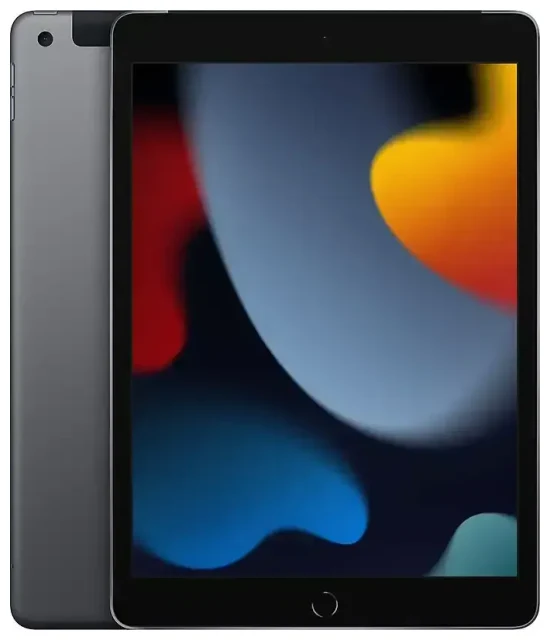
¿El Apple iPad (9th Generation) es compatible con eSIM?
Sí, el Apple iPad (9th Generation) es compatible con eSIM, pero únicamente en los modelos Wi-Fi + Cellular. Si compraste la versión solo Wi-Fi, no dispone de capacidades de red móvil y no puede utilizar eSIM ni tarjetas SIM físicas. El iPad (9th Generation) se lanzó en 2021 e incluye una bandeja nano-SIM además de la compatibilidad eSIM en los modelos con conectividad celular, lo que te ofrece flexibilidad en la forma de conectarte.
Compatibilidad eSIM del Apple iPad (9th Generation)
Todas las variantes regionales del modelo Wi-Fi + Cellular son compatibles con la tecnología eSIM. Puedes usar una tarjeta nano-SIM física, una eSIM o ambas simultáneamente para disponer de funcionalidad dual-SIM. Esto significa que puedes mantener un plan de datos local en tu SIM física mientras añades una eSIM de viaje para tus desplazamientos internacionales, o utilizar dos perfiles eSIM si tu operador lo permite. El dispositivo admite una conexión celular activa cada vez: cambiarás entre perfiles en Ajustes en lugar de tener ambos activos simultáneamente como en algunos modelos de iPad más recientes.
Comprueba la variante de tu modelo
Para confirmar que tienes un iPad con capacidad celular, consulta la parte posterior del dispositivo y busca el número de modelo (empieza por A2603, A2604 o A2605 en los modelos celulares). Los modelos solo Wi-Fi llevan identificadores diferentes. También puedes verificarlo en Ajustes > General > Información: los modelos celulares mostrarán un número IMEI, mientras que las versiones solo Wi-Fi no lo tendrán.
Cómo activar la eSIM en el Apple iPad (9th Generation)
Configurar la eSIM del Apple iPad (9th Generation) lleva unos sesenta segundos una vez que tengas el código QR de tu operador o proveedor de eSIM de viaje. Tu iPad debe ejecutar iPadOS 15 o posterior, algo que admite de forma nativa. Asegúrate de estar conectado a una red Wi-Fi antes de iniciar el proceso de instalación.
Instalación de la eSIM paso a paso
- Abre la aplicación Ajustes en tu iPad y pulsa en Datos móviles o Datos celulares, según tu región.
- Pulsa en Añadir plan de datos o Añadir plan celular si ya tienes un perfil existente.
- Utiliza la cámara de tu iPad para escanear el código QR proporcionado por tu operador eSIM: mantén el dispositivo estable hasta que reconozca el código.
- Pulsa en Añadir plan de datos cuando se te solicite y espera mientras el perfil eSIM se descarga e instala.
- Etiqueta tu plan con un nombre descriptivo como "Viaje" o "Casa" para identificarlo fácilmente si usas varios perfiles.
- Elige qué línea utilizar para datos móviles si tienes más de un plan instalado.
- Activa el plan celular para habilitarlo: las barras de señal deberían aparecer en pocos instantes.
Métodos alternativos de activación
Si tu operador proporciona un código de activación en lugar de un código QR, puedes introducirlo manualmente. En Ajustes > Datos móviles, pulsa en Añadir plan de datos y después elige Introducir datos manualmente en la parte inferior de la pantalla. Algunos operadores también admiten la activación directa mediante app: consulta con tu proveedor para saber si ofrecen esta opción para iPads.
Uso de una eSIM de viaje en el Apple iPad (9th Generation)
Una eSIM de viaje es la forma más sencilla de obtener datos móviles en tu iPad cuando estás en el extranjero, sin cargos de itinerancia de tu operador local. En lugar de buscar tarjetas SIM locales en el aeropuerto o tratar con tiendas de operadores en otro idioma, puedes consultar planes eSIM para tu destino e instalarlos antes de salir de casa.
Instala antes de partir
Compra e instala tu eSIM de viaje mientras aún estés conectado a Wi-Fi en casa. El perfil permanecerá inactivo en tu iPad hasta que llegues a tu destino y lo actives. Una vez aterrices, simplemente habilita la eSIM de viaje en Ajustes > Datos móviles y tendrás conectividad de datos inmediata sin cambiar tarjetas físicas ni visitar una tienda. Esto funciona en más de 190 países, según el proveedor de eSIM que elijas.
Mantén tu número local accesible
Si también usas una nano-SIM física para tu operador local, déjala instalada: podrás recibir llamadas y SMS para autenticación de dos factores mientras utilizas la eSIM de viaje para datos. Solo asegúrate de seleccionar tu eSIM de viaje como línea predeterminada para datos móviles en Ajustes para evitar cargos de itinerancia inesperados en tu plan local.
Consejos y solución de problemas
La mayoría de las instalaciones de eSIM en el iPad (9th Generation) funcionan perfectamente, pero algunos ajustes pueden prevenir problemas comunes. Estos consejos te ayudarán a conectarte rápidamente y resolver problemas si tu eSIM no se activa correctamente.
Activa la itinerancia de datos para perfiles eSIM
Esto confunde a muchos usuarios de eSIM por primera vez: debes activar Itinerancia de datos para tu línea eSIM, aunque sea un plan de datos local. En Ajustes > Datos móviles, pulsa en el nombre de tu perfil eSIM y activa Itinerancia de datos. Sin esto habilitado, tu iPad no se conectará a la red. No te preocupes: no incurrirás en cargos de itinerancia porque estás usando un plan eSIM local, no tu operador nacional en el extranjero.
Qué hacer si el código QR no se escanea
Si la cámara de tu iPad no reconoce el código QR, comprueba que el brillo de pantalla esté alto si estás escaneando desde otro dispositivo, o intenta imprimir el código en papel. La iluminación deficiente también puede interferir: muévete a un área bien iluminada. Como alternativa, usa la opción de entrada manual y escribe el código de activación proporcionado por tu operador. También puedes obtener ayuda con la configuración eSIM si sigues teniendo problemas después de probar estos pasos.
Cambiar entre perfiles eSIM
El iPad (9th Generation) almacena múltiples perfiles eSIM pero solo usa uno cada vez. Para cambiar entre perfiles, ve a Ajustes > Datos móviles, pulsa en el plan que quieres usar y actívalo. El plan activo anterior se desactivará automáticamente. Esto facilita el cambio entre planes locales y de viaje sin reinstalar nada.
Verifica la compatibilidad antes de comprar
Antes de adquirir un plan eSIM, verifica que tu país de destino específico y operador sean compatibles. La mayoría de proveedores de eSIM de viaje listan las redes compatibles en sus sitios web. Si necesitas confirmar la compatibilidad eSIM de otro dispositivo que poseas, puedes consultar la compatibilidad eSIM de otro dispositivo en nuestra herramienta dedicada.









