 WhatsApp +44 7367 063273
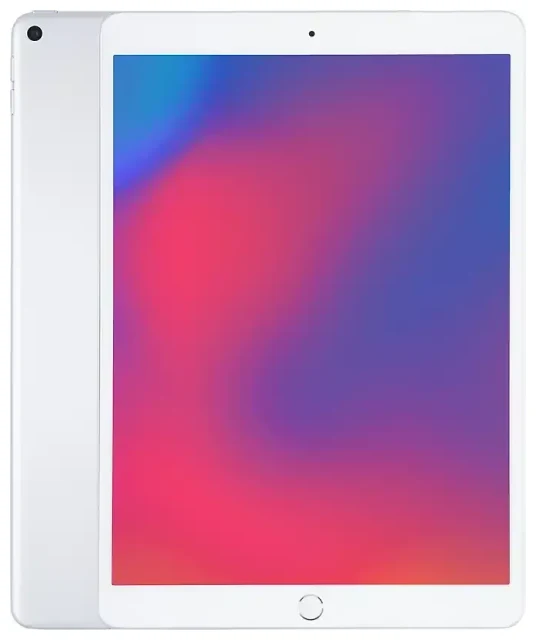
¿El Apple iPad Air (3rd Generation) es compatible con eSIM?
Sí, el Apple iPad Air (3rd Generation) es compatible con eSIM, pero únicamente en los modelos Wi-Fi + Cellular. Si tienes la versión solo Wi-Fi, no podrás utilizar eSIM ni ningún tipo de conectividad móvil. Los modelos con capacidad celular se lanzaron en 2019 e incluyen funcionalidad eSIM integrada además de una ranura nano-SIM física.
Compatibilidad eSIM del Apple iPad Air (3rd Generation)
Todas las variantes Wi-Fi + Cellular del Apple iPad Air (3rd Generation) funcionan con eSIM a nivel mundial, independientemente de dónde hayas comprado el dispositivo. El iPad utiliza una bandeja nano-SIM más eSIM, por lo que puedes usar doble SIM: una nano-SIM física y un perfil eSIM activos simultáneamente. No puedes usar dos perfiles eSIM al mismo tiempo en este modelo; la compatibilidad con doble eSIM llegó con generaciones posteriores del iPad.
Para confirmar tu modelo, ve a Ajustes > General > Información y busca una entrada de datos móviles o IMEI. Si ves esos campos, tienes la versión Wi-Fi + Cellular. Los números de modelo son A2152, A2123, A2153 y A2154.
Chip del iPad Air 3: eSIM frente a SIM física
Puedes usar una tarjeta nano-SIM física, una eSIM o ambas a la vez. La ventaja de la eSIM es que no necesitas cambiar tarjetas físicas al cambiar de operador o añadir un plan de datos temporal. Muchos viajeros instalan una eSIM local o regional para datos y mantienen la SIM física de su operador habitual para llamadas y mensajes en el móvil, aunque este iPad es solo de datos (sin voz ni SMS).
Cómo activar eSIM en iPad Air (3rd Generation)
Configurar una eSIM en el Apple iPad Air (3rd Generation) lleva unos sesenta segundos una vez que tengas el código QR de tu operador o proveedor de eSIM. Asegúrate de que tu iPad esté actualizado a iPadOS 13 o posterior y de estar conectado a Wi-Fi durante la activación.
Configurar una eSIM desde Ajustes
- Abre Ajustes y pulsa Datos móviles (o Datos celulares en algunas regiones).
- Pulsa Añadir plan o Añadir plan de datos.
- Usa la cámara de tu iPad para escanear el código QR proporcionado por tu operador de eSIM. También puedes pulsar Introducir los datos manualmente si has recibido una dirección SM-DP+ y un código de activación.
- Espera a que el perfil eSIM se descargue e instale; esto suele tardar entre treinta y sesenta segundos.
- Pulsa Continuar y luego etiqueta tu plan (por ejemplo, "Datos viaje" o el nombre del operador) para identificarlo más adelante.
- Elige qué línea usar para datos móviles si tienes tanto una SIM física como una eSIM instaladas. En el iPad Air 3 solo puedes usar una línea de datos a la vez.
- Activa Itinerancia de datos para la línea eSIM si la vas a usar en el extranjero; esto es necesario para la mayoría de planes eSIM de viaje.
Una vez activada, la eSIM aparecerá en Ajustes > Datos móviles y podrás cambiar entre tu SIM física y la eSIM como fuente de datos en cualquier momento.
Usar una eSIM de viaje prepago en el Apple iPad Air (3rd Generation)
Una eSIM de viaje es la forma más sencilla de tener datos móviles en el extranjero con tu iPad Air 3 sin pagar tarifas de roaming a tu operador habitual. Compras un plan de datos prepago que cubre el país o la región que vas a visitar, lo instalas antes de volar y lo activas al aterrizar. Nada de buscar vendedores de tarjetas SIM locales ni lidiar con barreras idiomáticas en el aeropuerto.
Instala tu eSIM de viaje antes de salir
Puedes instalar el perfil eSIM mientras aún estás en casa conectado a Wi-Fi; no empezará a consumir datos ni comenzará su periodo de validez hasta que lo actives y te conectes a una red en tu destino. Esto significa que llegas con conectividad lista para usar. Explora una amplia gama de planes de datos regionales y específicos por país, compara cobertura e instala en minutos cuando explores planes eSIM.
La mayoría de proveedores de eSIM de viaje envían el código QR al instante por correo electrónico, por lo que puedes añadir el plan a tu iPad Air 3 segundos después de la compra. Mantén la SIM física de tu operador habitual en su sitio si tienes una; no interferirá y podrás volver a ella en cualquier momento. Muchos usuarios mantienen la SIM física de un operador local para llamadas y mensajes en su móvil y usan el iPad con una eSIM de viaje exclusivamente para datos.
Consejos y solución de problemas
Activa la itinerancia de datos para la línea eSIM
Aunque uses una eSIM local o regional, debes activar Itinerancia de datos para esa línea en Ajustes > Datos móviles > [Etiqueta de tu eSIM] > Itinerancia de datos. Esto no es lo mismo que el costoso roaming de tu operador habitual; simplemente permite que la eSIM se conecte a redes asociadas. Sin esto, tu eSIM no proporcionará datos.
Conserva tu SIM habitual para la autenticación de dos factores
Si dependes de códigos SMS para banca o acceso a cuentas, deja instalada la SIM física de tu operador habitual. Seguirá recibiendo mensajes de texto (si tu operador lo permite) y podrás cambiar la línea de datos del iPad a la eSIM para internet. En el Apple iPad Air (3rd Generation) solo puedes tener una línea de datos activa a la vez, pero ambas SIM permanecen registradas.
Solucionar una eSIM que no se activa
Si el código QR no se escanea, comprueba que la lente de tu cámara esté limpia y que sostienes el iPad de forma estable con buena iluminación. También puedes pulsar Introducir los datos manualmente y escribir la dirección SM-DP+ y el código de activación proporcionados por tu operador eSIM. Si el perfil se instala pero no se conecta, confirma que el plan esté activado (algunos requieren que lo actives en la app o portal de cuenta del proveedor) y que hayas activado la itinerancia de datos para esa línea. Si sigues teniendo problemas, visita ayuda con configuración eSIM para pasos de resolución y opciones de soporte en vivo.
Comprobar compatibilidad de otros dispositivos
Si gestionas varios tablets o móviles, puedes comprobar la compatibilidad eSIM de otro dispositivo rápidamente para confirmar cuáles admiten eSIM y cuáles requieren una SIM física. Esto es especialmente útil si coordinas planes entre dispositivos familiares o decides qué tablet llevar en un viaje.









