 WhatsApp +44 7367 063273
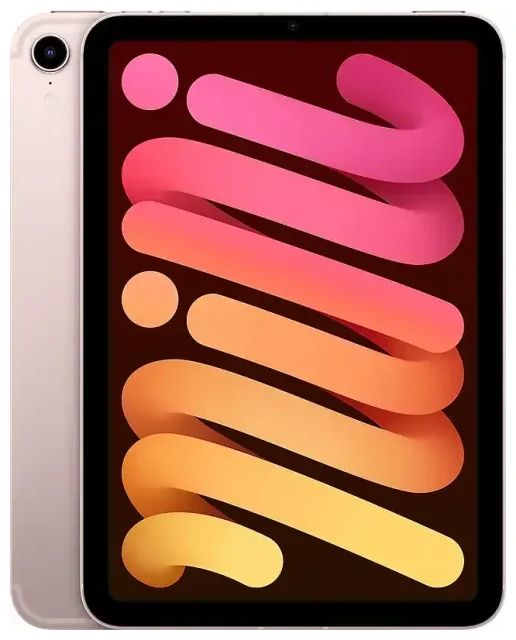
¿El Apple iPad Mini (6th Generation) es compatible con eSIM?
Sí, el Apple iPad Mini (6th Generation) es compatible con eSIM, pero únicamente en los modelos Wi-Fi+Cellular. La versión Wi-Fi only del iPad Mini (6ª generación) no dispone de ninguna capacidad de conectividad móvil y no puede usar ni eSIM ni tarjeta SIM física.
Compatibilidad eSIM del Apple iPad Mini (6th Generation)
Lanzado en septiembre de 2021, el Apple iPad Mini (6th Generation) lleva los números de modelo A2567 (Wi-Fi+Cellular, EE.UU.), A2568 (Wi-Fi+Cellular, internacional) o A2569 (Wi-Fi+Cellular, China continental). Todas las variantes Wi-Fi+Cellular son compatibles con tecnología eSIM además de incluir una ranura nano-SIM. El modelo Wi-Fi only (A2567) no es compatible con ningún tipo de conectividad celular.
eSIM frente a SIM física en el iPad Mini
Tu iPad Mini admite funcionalidad dual-SIM: puedes usar una tarjeta nano-SIM física en la bandeja situada en el lateral derecho del dispositivo, más un perfil eSIM al mismo tiempo. Esto te permite tener dos planes de datos móviles activos simultáneamente, ideal si quieres mantener un plan de datos local mientras viajas o separar líneas personales y de trabajo. Puedes almacenar varios perfiles eSIM en el dispositivo, aunque solo pueden estar activos una eSIM y una SIM física a la vez.
Cómo activar eSIM en iPad Mini (6ª generación)
Configurar una eSIM en tu iPad Mini lleva unos 60 segundos una vez que tengas el código QR de tu operador o proveedor de eSIM. Asegúrate de estar conectado a Wi-Fi antes de empezar.
Cómo activar la eSIM desde Ajustes
- Abre Ajustes en tu Apple iPad Mini (6th Generation).
- Toca Datos móviles (o Datos celulares en algunas regiones).
- Toca Añadir plan o Añadir plan de datos.
- Usa la cámara de tu iPad para escanear el código QR que te ha proporcionado tu operador o proveedor de eSIM. Si dispones de un código de confirmación, toca Introducir los datos manualmente e introduce los detalles de activación.
- Espera a que se active la eSIM: normalmente tarda entre 10 y 60 segundos. Tu iPad te confirmará cuando el plan esté listo.
- Etiqueta la línea con un nombre que reconozcas fácilmente, como "Datos viaje" o "Plan trabajo", para poder identificarla si usas varios perfiles.
- Elige qué línea quieres usar para datos móviles en Ajustes > Datos móviles.
Instala tu perfil eSIM antes de viajar
Puedes instalar un perfil eSIM mientras sigues en casa, incluso si no lo activas de inmediato. La mayoría de planes eSIM de viaje se activan cuando te conectas a una red en tu país de destino, así que instalarlo con antelación significa que tendrás datos en cuanto aterrices.
Usar una eSIM de viaje en el Apple iPad Mini (6th Generation)
Una eSIM de viaje es la forma más sencilla de conseguir datos asequibles en el extranjero con tu iPad Mini sin pagar tarifas de roaming ni buscar una tarjeta SIM local cuando llegues. Compras e instalas el plan antes de volar, y la eSIM se activa automáticamente cuando llegas a tu destino.
Por qué usar eSIM para iPad cuando viajas
Las eSIM de viaje te dan conectividad instantánea para mapas, correo electrónico, videollamadas y aplicaciones de trabajo sin una factura inesperada de tu operador habitual. Mantienes tu SIM física en su sitio para llamadas y mensajes de texto (si tienes un número de teléfono en esa línea), y la eSIM gestiona todos tus datos. Instala el perfil en casa a través de Wi-Fi y estarás listo en cuanto aterrices. Puedes consultar planes eSIM para más de 200 países y regiones, con opciones de cobertura nacional y multinacional.
Como el iPad Mini (6th Generation) tiene tanto ranura nano-SIM como capacidad eSIM, tienes flexibilidad total: usa la eSIM para datos de viaje y mantén libre la ranura física, o viceversa.
Consejos y solución de problemas
Activa el roaming de datos para tu línea eSIM
Aunque estés usando una eSIM diseñada para el país que visitas, tu iPad sigue considerándola "roaming". Ve a Ajustes > Datos móviles, toca tu línea eSIM y activa Roaming de datos. Sin esta configuración habilitada, tu eSIM no se conectará a las redes locales y no tendrás datos.
Mantén tu SIM habitual activa para llamadas y verificación en dos pasos
Si tienes un número de teléfono en tu SIM física, deja esa línea habilitada para poder recibir códigos de verificación por SMS y llamadas. Configura tu eSIM como predeterminada para datos móviles, y tu SIM física gestionará voz y texto. Puedes gestionar qué línea hace qué en Ajustes > Datos móviles.
Solucionar una eSIM que no se activa
Si tu código QR no se escanea, comprueba que la lente de tu cámara está limpia y que la iluminación es buena. También puedes tocar Introducir los datos manualmente e introducir la dirección SM-DP+ y el código de activación de tu proveedor de eSIM. Si la eSIM se instala pero no se conecta, confirma que el roaming de datos está activado para esa línea, reinicia tu iPad y verifica que el plan ha comenzado (algunas eSIM se activan con el primer uso, no en la instalación). Si sigues teniendo problemas, puedes encontrar más ayuda para configurar eSIM o contactar directamente con tu proveedor de eSIM.
Consulta la compatibilidad eSIM de otros dispositivos
Si planeas compartir una eSIM entre varios dispositivos o quieres confirmar la compatibilidad de un teléfono u otra tablet, puedes comprobar la compatibilidad eSIM de otro dispositivo antes de comprar un plan. No todos los iPad son compatibles con eSIM: los modelos más antiguos y las versiones Wi-Fi only no disponen de esta función.









