 WhatsApp +44 7367 063273
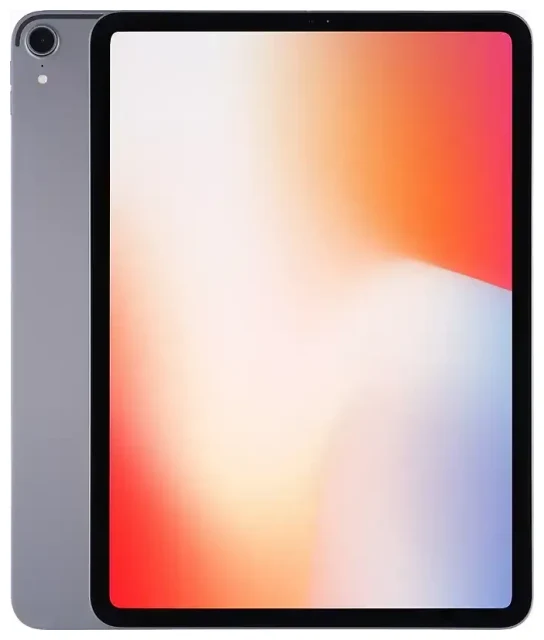
¿El Apple iPad Pro 11-inch (1st Generation) es compatible con eSIM?
Sí, el Apple iPad Pro 11-inch (1st Generation) es compatible con eSIM, pero únicamente en los modelos Wi-Fi + Cellular. Si compraste una variante solo Wi-Fi, no tiene capacidad celular y no puede usar eSIM ni tarjeta SIM física.
Compatibilidad eSIM del Apple iPad Pro 11-inch (1st Generation)
La versión Wi-Fi + Cellular del Apple iPad Pro 11-inch (1st Generation), lanzada en noviembre de 2018, incluye una bandeja nano-SIM y eSIM integrada. Este fue el primer modelo de iPad Pro en incorporar compatibilidad con eSIM. Todas las variantes regionales del modelo Wi-Fi + Cellular —comercializadas en Estados Unidos, Europa, Asia y otros mercados— incluyen funcionalidad eSIM.
El dispositivo no admite doble eSIM. Puedes usar una nano-SIM física en la bandeja o un perfil eSIM, pero no dos eSIM simultáneamente. Sin embargo, puedes tener varios perfiles eSIM almacenados en el dispositivo y cambiar entre ellos en Ajustes sin necesidad de volver a descargar cada uno.
Cómo verificar tu modelo de iPad
Para confirmar que tienes un modelo Wi-Fi + Cellular, ve a Ajustes > General > Información y busca una entrada de "Operador" o "Red". También puedes comprobar el número de modelo (Ajustes > General > Información > Número de modelo, después toca para revelar el número A). El modelo Wi-Fi + Cellular es A1980 o A2013, según tu región. Si solo ves una opción de red Wi-Fi y no hay un menú de Datos móviles en Ajustes, tu iPad es solo Wi-Fi y no puede usar eSIM.
Cómo configurar una eSIM en el Apple iPad Pro 11-inch (1st Generation)
Configurar una eSIM en tu Apple iPad Pro 11-inch (1st Generation) lleva aproximadamente un minuto una vez que tengas un código QR de tu operador o proveedor de eSIM de viaje. El proceso instala un plan celular digital sin necesidad de tarjeta SIM física.
Activar eSIM en iPad: pasos de instalación
- Asegúrate de que tu iPad esté conectado a Wi-Fi y desbloqueado.
- Abre Ajustes y después toca Datos móviles (o Datos celulares en algunas regiones).
- Toca Añadir plan o Añadir plan de datos.
- Usa la cámara de tu iPad para escanear el código QR proporcionado por tu proveedor de eSIM. Coloca el código QR en el encuadre y mantén firme hasta que el iPad lo reconozca.
- Toca Continuar cuando se te indique. El perfil eSIM se descargará e instalará, normalmente en 30–60 segundos.
- Una vez instalado, puedes etiquetar el plan (por ejemplo, "Datos de viaje" o "Trabajo") para identificarlo fácilmente si tienes varios planes almacenados.
- Activa Activar esta línea para activar la eSIM para datos celulares.
Gestión de varios perfiles eSIM
Tu Apple iPad Pro 11-inch (1st Generation) puede almacenar varios perfiles eSIM a la vez, aunque solo uno puede estar activo junto con una SIM física en cualquier momento. Para cambiar entre perfiles eSIM, ve a Ajustes > Datos móviles, toca el plan que quieras usar y actívalo. La eSIM previamente activa se desactivará automáticamente.
Usar una eSIM de viaje en el Apple iPad Pro 11-inch (1st Generation)
Una eSIM de viaje te proporciona datos móviles en otro país sin pagar tarifas de roaming en tu plan habitual. En lugar de buscar una tarjeta SIM local en el aeropuerto, instalas una eSIM solo de datos antes de salir y la activas cuando aterrices.
Cómo añadir Internet al iPad con eSIM de viaje
Compra un plan de eSIM de viaje para tu destino e instala el perfil mientras aún estés en casa conectado a Wi-Fi. La eSIM permanece inactiva hasta que llegues y actives los datos celulares. Tendrás acceso inmediato a una red local sin cambiar hardware. Esto es especialmente útil en un iPad, donde puedes compartir la conexión mediante Compartir Internet con otros dispositivos o simplemente usarla para mapas, correo y navegación mientras te desplazas.
Cuando estés listo para elegir un plan, explora planes eSIM con cobertura en más de 200 países y regiones. Busca paquetes solo de datos adaptados a tu viaje, tanto si necesitas unos pocos gigabytes para un fin de semana como más para un mes en el extranjero.
Instala tu eSIM de viaje antes de partir
Descarga e instala tu perfil de eSIM de viaje antes de tu vuelo. Mantén la línea desactivada hasta que llegues a tu destino. Una vez que aterrices, abre Ajustes > Datos móviles, selecciona tu eSIM de viaje y actívala. Tu iPad se conectará a una red local y estarás listo para usar datos sin una factura de roaming de tu operador habitual.
Consejos y solución de problemas
Activa el roaming de datos para la línea eSIM
Aunque sea una eSIM local en tu destino, iPadOS puede requerir que el botón "Roaming de datos" esté activado para la línea eSIM. Ve a Ajustes > Datos móviles, toca tu eSIM de viaje y asegúrate de que Roaming de datos esté activado. Esto es normal y no generará cargos de roaming porque estás usando un plan local, no la red de tu operador habitual.
Mantén tu SIM principal para llamadas y códigos de verificación
Si también tienes una SIM física instalada en tu Apple iPad Pro 11-inch (1st Generation), puedes dejarla en su lugar. Algunos usuarios mantienen activa una SIM principal para recibir mensajes SMS o códigos de autenticación de dos factores, mientras que la eSIM gestiona los datos. Solo asegúrate de que los datos de tu línea principal estén desactivados para evitar cargos accidentales de roaming.
Solucionar una eSIM que no se activa
Si tu perfil eSIM no se instala o el código QR no se escanea, primero confirma que tu iPad está conectado a Wi-Fi. Reinicia el dispositivo e inténtalo de nuevo. Si la cámara tiene dificultades para leer el código QR con poca luz, aumenta el brillo de la pantalla o imprime el código en papel. También puedes introducir los detalles de activación manualmente tocando "Introducir datos manualmente" en la pantalla Añadir plan de datos y escribiendo la dirección SM-DP+ y el código de activación proporcionados por tu operador.
Si sigues teniendo problemas, hay ayuda para configurar eSIM disponible, y puedes verificar nuevamente el estado de compatibilidad de tu dispositivo o probar con el código QR de otro proveedor. Ocasionalmente, un restablecimiento de red (Ajustes > General > Restablecer > Restablecer ajustes de red) elimina conflictos de configuración, aunque deberás volver a introducir las contraseñas de Wi-Fi después.
Cambiar entre perfiles eSIM
No necesitas eliminar una eSIM para usar otra diferente. Almacena varios perfiles —principal, viaje, trabajo— y cambia yendo a Ajustes > Datos móviles, seleccionando el plan que quieras y activándolo. Solo una eSIM puede estar activa a la vez en el Apple iPad Pro 11-inch (1st Generation), pero cambiar lleva segundos y no requiere volver a descargar el perfil. Si deseas eliminar una eSIM antigua de forma permanente, toca el nombre del plan y selecciona "Eliminar plan de datos".
Comprobar la compatibilidad de otros dispositivos
Si tienes varias tabletas o teléfonos y quieres confirmar cuáles admiten eSIM, puedes comprobar la compatibilidad eSIM de otro dispositivo antes de comprar un plan. Los modelos más recientes de iPad y la mayoría de los iPhone recientes también admiten eSIM, y muchos dispositivos Android han añadido esta funcionalidad en generaciones recientes.









