 WhatsApp +44 7367 063273
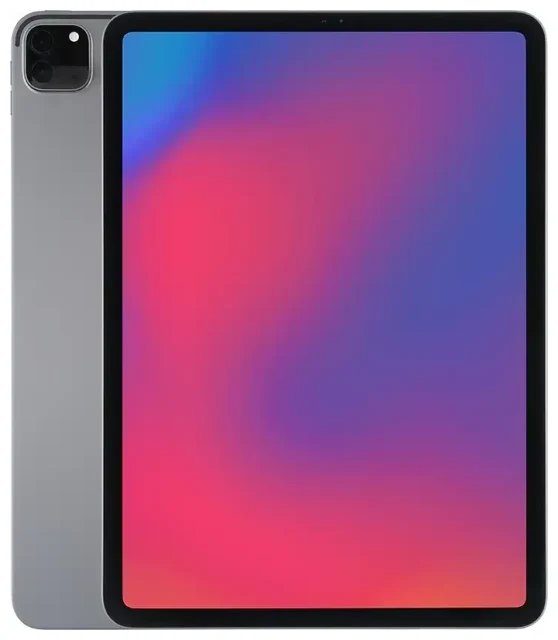
¿El Apple iPad Pro 11-inch (2nd Generation) es compatible con eSIM?
Compatibilidad eSIM del Apple iPad Pro 11-inch (2nd Generation)
Sí, el Apple iPad Pro 11-inch (2nd Generation) es compatible con eSIM, pero únicamente en los modelos Wi-Fi+Cellular. Si has comprado la variante solo Wi-Fi, tu dispositivo no dispone de conectividad móvil y no puede usar eSIM ni tarjetas SIM físicas.
Lanzado en marzo de 2020, el iPad Pro 11 pulgadas de 2ª generación fue el primer modelo de iPad Pro de 11 pulgadas de Apple en incorporar tecnología eSIM en todas las versiones con conectividad móvil, independientemente de la región. Todas las configuraciones Wi-Fi+Cellular del mundo incluyen capacidad eSIM integrada en el dispositivo.
¿El iPad Pro 11 de 2ª generación tiene ranura para tarjeta SIM?
Los modelos Wi-Fi+Cellular incluyen una bandeja nano-SIM en el borde derecho del dispositivo. Esto significa que tu iPad Pro admite doble SIM: puedes usar una tarjeta nano-SIM física y un perfil eSIM simultáneamente, o varios perfiles eSIM (aunque solo uno puede estar activo a la vez junto a la SIM física). No puedes usar dos eSIM al mismo tiempo en esta generación de iPad: es eSIM más SIM física, o una única conexión activa.
Cómo configurar una eSIM en el Apple iPad Pro 11-inch (2nd Generation)
Cómo activar eSIM en iPad 11 Pro desde Ajustes
Instalar un perfil eSIM en tu Apple iPad Pro 11-inch (2nd Generation) lleva unos sesenta segundos. Tu operador o proveedor de eSIM te enviará un código QR, un código de activación o te permitirá instalarla directamente a través de su app. Así es como activar la eSIM en el iPad 11 Pro usando el método del código QR:
- Asegúrate de que tu iPad esté conectado a Wi-Fi y actualizado a la última versión de iPadOS.
- Abre Ajustes y toca Datos móviles (o Datos celulares según tu región).
- Toca Añadir plan o Añadir plan de datos.
- Usa la cámara de tu iPad para escanear el código QR que te ha proporcionado tu operador de eSIM.
- Toca Continuar y espera mientras el perfil eSIM se descarga e instala; esto suele tardar entre 30 y 60 segundos.
- Etiqueta tu nuevo plan de datos con un nombre personalizado (como "Datos de viaje" o "eSIM Europa") para distinguirlo de tu SIM principal si usas ambas.
- Elige qué línea usar para datos móviles en Ajustes > Datos móviles.
Métodos alternativos de activación
Algunos operadores te permiten instalar una eSIM para iPad Pro directamente a través de su aplicación, o introduciendo manualmente un código de activación si el QR no se escanea. Consulta las instrucciones de tu proveedor de eSIM: la mayoría de proveedores de eSIM de viaje envían correos detallados de configuración inmediatamente después de la compra.
Usar una eSIM de viaje en el Apple iPad Pro 11-inch (2nd Generation)
Una eSIM de viaje es la forma más sencilla de obtener datos móviles en el extranjero en tu iPad Pro 11 pulgadas de 2ª generación sin pagar tarifas de roaming ni buscar una tienda de tarjetas SIM locales. Compras un plan de datos para tu país o región de destino, instalas el perfil eSIM antes de volar y lo activas cuando aterrices.
Como la eSIM del Apple iPad Pro 11-inch (2nd Generation) puede funcionar junto a tu SIM física, puedes mantener tu SIM local instalada para llamadas y mensajes (si tienes un número de teléfono en tu plan de iPad) mientras diriges todos los datos a través de la eSIM de viaje. Esta configuración evita por completo cargos sorpresa de roaming.
Instala tu eSIM de viaje mientras todavía tengas Wi-Fi, en casa o en la sala VIP del aeropuerto. La mayoría de perfiles eSIM se activan automáticamente cuando detectan la red de destino, aunque algunos requieren que actives manualmente la línea en Ajustes. Puedes explorar planes eSIM por país y cantidad de datos para encontrar la opción adecuada para tu viaje.
Las eSIM de viaje funcionan en el iPad Pro de 2ª generación de 11 pulgadas igual que en los iPhone: conectividad de datos pura, sin número de teléfono (a menos que el plan incluya uno específicamente), y gestionas todo desde los ajustes de Datos móviles.
Consejos y solución de problemas
Activa el roaming de datos para tu línea eSIM
Aunque estés usando una eSIM local o regional, iPadOS sigue tratándola como "roaming" en relación con tu SIM principal. Ve a Ajustes > Datos móviles, toca tu plan eSIM y activa Roaming de datos. Sin esta configuración activada, tu eSIM no se conectará a la red.
Mantén tu SIM local activa para autenticación de dos factores
Si la SIM de tu operador principal recibe códigos SMS para banca o inicios de sesión de cuentas, déjala instalada en la bandeja física. Puedes recibir mensajes en ella incluso mientras usas la eSIM para datos; solo asegúrate de haber seleccionado la eSIM como tu línea de datos predeterminada en Ajustes.
Solucionar una eSIM que no se activa
Si el código QR no se escanea, prueba aumentando el brillo de pantalla del dispositivo que muestra el código, o guarda el QR como imagen y visualízalo a pantalla completa. También puedes introducir el código de activación manualmente: toca Introducir datos manualmente durante la configuración y pega la dirección SM-DP+ y el código de activación que te envió tu proveedor.
Si la eSIM se instala pero no se conecta, reinicia tu iPad y confirma que el roaming de datos está activado para esa línea. Comprueba que tu plan eSIM esté activo y no haya caducado: algunas eSIM de viaje tienen períodos de validez que empiezan desde la compra o la primera conexión. Para problemas persistentes, puedes encontrar ayuda con la configuración de eSIM y orientación detallada para solucionar problemas.
Si no estás seguro de si otro dispositivo es compatible con eSIM, puedes comprobar la compatibilidad eSIM de otro dispositivo antes de comprar un plan.









