 WhatsApp +44 7367 063273
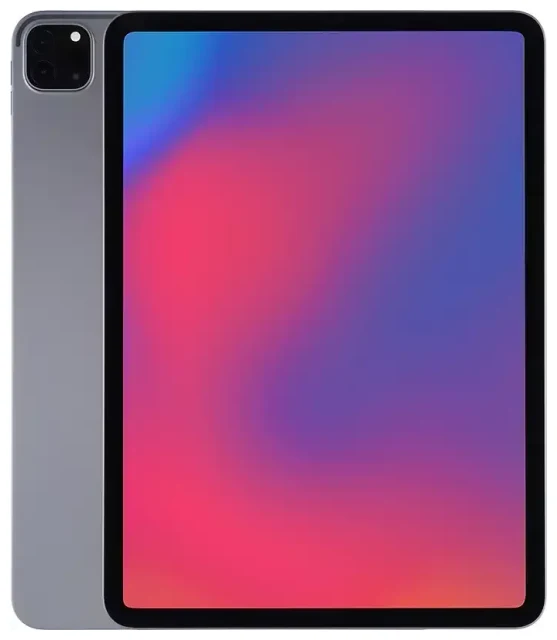
¿El Apple iPad Pro 11-inch (3rd Generation) es compatible con eSIM?
Compatibilidad eSIM del Apple iPad Pro 11-inch (3rd Generation)
Sí, el Apple iPad Pro 11-inch (3rd Generation) es compatible con eSIM, pero únicamente en los modelos Wi-Fi + Cellular. Si compraste la versión solo Wi-Fi, no podrás utilizar eSIM ni ningún tipo de conectividad móvil. Este tablet, lanzado en mayo de 2021, tiene los identificadores de modelo A2377 (Wi-Fi + Cellular en EE. UU.), A2459 (Wi-Fi + Cellular internacional) y A2301 (Wi-Fi + Cellular China). Todas las variantes con conexión móvil incluyen funcionalidad eSIM integrada.
La eSIM del Apple iPad Pro 11-inch (3rd Generation) funciona como un dispositivo de eSIM única: puedes almacenar varios perfiles eSIM, pero solo uno puede estar activo a la vez. Este modelo no tiene ranura para tarjeta nano-SIM física. Apple adoptó una arquitectura exclusivamente eSIM para el iPad Pro a partir de esta generación, por lo que todas tus tarifas móviles deben ser perfiles eSIM digitales.
eSIM frente a SIM física en este iPad
A diferencia de algunos modelos anteriores de iPad que ofrecían tanto bandeja nano-SIM como eSIM, el iPad Pro 11-inch de tercera generación depende exclusivamente de eSIM para el servicio móvil. No puedes insertar una tarjeta SIM física. Esta decisión de diseño reduce el grosor del dispositivo y simplifica el cambio de operador, pero significa que debes asegurarte de que tu operador o proveedor de viaje sea compatible con eSIM antes de contratar una tarifa móvil.
Cómo activar una eSIM en el Apple iPad Pro 11-inch (3rd Generation)
Configurar una eSIM desde Ajustes
Activar una eSIM en tu Apple iPad Pro 11-inch (3rd Generation) suele llevar unos sesenta segundos una vez que tengas el código QR o los datos de activación de tu operador o proveedor de eSIM de viaje. Sigue estos pasos:
- Conecta tu iPad a una red Wi-Fi.
- Abre Ajustes y toca Datos móviles.
- Toca Añadir plan o Configurar datos móviles.
- Escanea el código QR proporcionado por tu operador o proveedor de eSIM con la cámara del iPad, o introduce el código de activación manualmente si la opción de QR no está disponible.
- Espera a que el perfil se descargue e instale; esto suele completarse en entre treinta y noventa segundos.
- Etiqueta el plan con un nombre reconocible, como "Datos de viaje" u "Operador principal", para distinguirlo si instalas varios perfiles con el tiempo.
- Activa la línea móvil y habilita Itinerancia de datos si planeas usar la eSIM en el extranjero.
Gestionar varios perfiles eSIM
Puedes almacenar varios perfiles eSIM en el Apple iPad Pro 11-inch (3rd Generation), pero solo uno estará activo para datos móviles en un momento dado. Para cambiar entre perfiles, vuelve a Ajustes > Datos móviles, toca el plan que quieras usar y actívalo. El plan anteriormente activo se desactivará automáticamente. Esta función es especialmente útil si mantienes un plan de datos nacional y añades una eSIM de viaje a corto plazo cuando vuelas.
Usar una eSIM de viaje en el Apple iPad Pro 11-inch (3rd Generation)
Una eSIM de viaje es la forma más sencilla de obtener datos móviles en el extranjero con tu iPad Pro sin pagar tarifas de roaming internacional ni buscar una tienda de tarjetas SIM locales. Como la eSIM del Apple iPad Pro 11-inch (3rd Generation) es digital, puedes comprar e instalar un plan de datos regional o específico de un país desde casa y activarlo en el momento en que aterrices. No hace falta cambiar ningún hardware ni visitar una tienda de operadores.
Instala tu eSIM de viaje antes de partir mientras aún tienes Wi-Fi fiable. Abre el correo con el código QR en otro dispositivo o imprímelo, y luego sigue los pasos de configuración en Ajustes. Una vez instalado, el perfil permanece inactivo hasta que lo actives. Cuando llegues a tu destino, habilita la línea de eSIM de viaje y activa la itinerancia de datos para ese plan específico. Tu iPad se conectará a una red asociada local, dándote datos de alta velocidad para mapas, correo y videollamadas.
Puedes consultar planes eSIM que cubren docenas de países en Europa, Asia, América y más allá. Muchos planes se activan automáticamente cuando detectan la red de destino, así que tendrás conectividad a los pocos minutos de desactivar el modo avión.
Consejos y solución de problemas
Activar itinerancia de datos para la línea eSIM
Un error común es olvidarse de habilitar la itinerancia de datos para tu perfil eSIM. Aunque hayas instalado un plan local o regional, iOS mantiene el roaming desactivado por defecto para protegerte de cargos inesperados. Ve a Ajustes > Datos móviles, toca tu plan eSIM y activa Itinerancia de datos. Esto permite que el perfil se conecte a redes asociadas en el extranjero. Tu SIM del operador principal (si usas un dispositivo separado para llamadas) y tu eSIM de viaje operan de forma independiente, así que activar el roaming para la eSIM no afectará a tu línea principal.
Solucionar una eSIM que no se activa
Si el código QR no se escanea, comprueba que la lente de la cámara de tu iPad esté limpia y el código bien iluminado. Alternativamente, pide a tu proveedor un código de activación manual; introdúcelo tocando Introducir datos manualmente durante la configuración. Si la eSIM se instala pero muestra "Sin servicio", reinicia tu iPad, confirma que has activado la línea correcta en Datos móviles y verifica que la itinerancia de datos esté activada. Ocasionalmente, los sistemas de activación de operadores tardan unos minutos en aprovisionar el perfil; espera cinco minutos y activa y desactiva el modo avión para forzar una búsqueda de red.
Si continúas viendo errores, elimina el perfil eSIM en Ajustes > Datos móviles, toca el plan, desplázate hacia abajo y elige Eliminar plan. Luego reinstala usando el mismo código QR. Para problemas persistentes, contacta con el equipo de soporte de tu proveedor de eSIM o visita nuestra página de ayuda con la configuración de eSIM para soluciones paso a paso.
Mantén accesibles los códigos de seguridad y la autenticación de dos factores
Como el iPad Pro 11-inch (3rd Generation) es exclusivamente eSIM y muchos usuarios lo emplean como dispositivo secundario, planifica con antelación la autenticación de dos factores cuando viajes. Si tu banco o correo electrónico envía códigos SMS a un número de teléfono, asegúrate de que ese número permanezca activo, ya sea en un smartphone que lleves contigo o mediante un servicio de desvío. El propio iPad puede recibir iMessages vinculados a tu ID de Apple, pero los SMS a un número de teléfono tradicional requieren un iPhone separado o un dispositivo con capacidad móvil.
Antes de partir, confirma qué servicios utilizan SMS frente a autenticación basada en apps. Instala aplicaciones de autenticación o anota códigos de respaldo para poder acceder a tus cuentas incluso si pierdes conectividad en tu teléfono principal. Si necesitas comprobar la compatibilidad eSIM de otro dispositivo, nuestro directorio cubre cientos de smartphones y tablets para ayudarte a elegir un dispositivo de viaje de respaldo.









