 WhatsApp +44 7367 063273
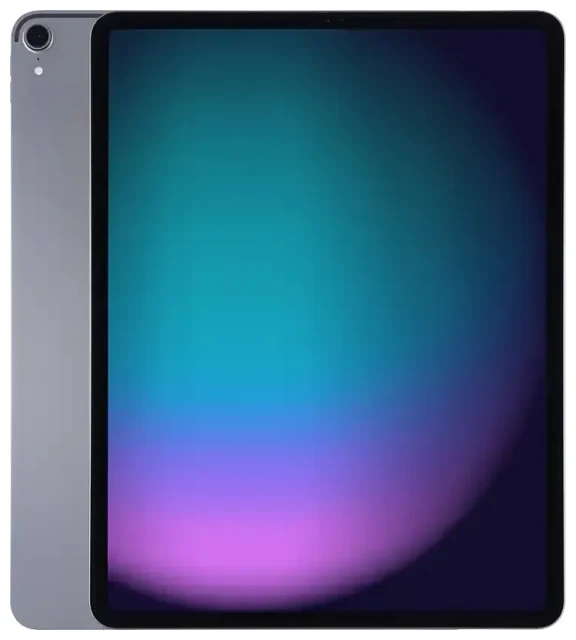
¿El Apple iPad Pro 12.9-inch (3rd Generation) es compatible con eSIM?
Sí, el Apple iPad Pro 12.9-inch (3rd Generation) es compatible con eSIM, pero únicamente en los modelos Wi-Fi + Cellular. La versión solo Wi-Fi no incluye hardware celular y no puede utilizar ni eSIM ni tarjetas SIM físicas.
Compatibilidad eSIM del iPad Pro 12.9 3rd generation
Lanzado en noviembre de 2018, el iPad Pro de 12.9 pulgadas de tercera generación fue una de las primeras tablets de Apple en incorporar tecnología de SIM integrada. La variante Wi-Fi + Cellular admite una bandeja nano-SIM física más eSIM, lo que te permite utilizar ambas simultáneamente con funcionalidad dual-SIM. Puedes mantener activa una SIM física mientras añades una eSIM para datos en tus viajes, o usar la eSIM como única conexión celular.
Todas las variantes regionales del modelo Wi-Fi + Cellular son compatibles con eSIM. Esto incluye unidades vendidas en Norteamérica, Europa, Asia-Pacífico y otros mercados. Comprueba el número de modelo en la parte trasera de tu dispositivo: el A1876 (Wi-Fi + Cellular) es compatible con eSIM, mientras que el A1983 (solo Wi-Fi) no lo es.
Configuración dual-SIM con eSIM y SIM física
El tablet te permite usar una nano-SIM física y un perfil eSIM al mismo tiempo. Puedes utilizar la SIM física de tu operador habitual para llamadas y mensajes (a través del iPhone conectado) y añadir una eSIM de viaje para datos cuando estés en el extranjero. Solo una línea puede estar activa para datos móviles en cada momento, y lo controlas desde Ajustes.
Cómo configurar una eSIM en el Apple iPad Pro 12.9-inch (3rd Generation)
Configurar una eSIM en tu Apple iPad Pro 12.9-inch (3rd Generation) lleva unos sesenta segundos una vez tengas el código QR de tu operador o proveedor de eSIM de viaje. Tu tablet debe estar ejecutando iPadOS 12.1 o posterior y conectado a Wi-Fi durante la instalación.
Activación de eSIM paso a paso
- Abre la app Ajustes en tu iPad.
- Toca Datos móviles (o Datos celulares en algunas regiones).
- Selecciona Añadir plan o Añadir plan de datos.
- Utiliza la cámara del iPad para escanear el código QR de eSIM que te ha proporcionado tu operador o proveedor. Coloca el código QR dentro del marco hasta que se detecte automáticamente.
- Toca Continuar cuando aparezcan los detalles del plan y confirma la instalación.
- Etiqueta tu nueva línea con un nombre personalizado (por ejemplo, "Datos viaje" o "eSIM Europa") para distinguirla de tu SIM principal.
- Elige qué línea usar para datos móviles tocando el nombre de la línea en Datos móviles.
- Espera a que se complete la activación. Verás aparecer las barras de señal cuando la eSIM se conecte a la red.
Métodos alternativos de activación
Si no tienes un código QR, algunos operadores te permiten introducir los datos de activación manualmente o instalar la eSIM mediante su app. Selecciona Introducir datos manualmente en el paso 4 e ingresa la dirección SM-DP+ y el código de activación que te facilite tu proveedor. Las apps de los operadores suelen simplificar el proceso gestionando la instalación automáticamente tras iniciar sesión.
Usar una eSIM de viaje en el Apple iPad Pro 12.9-inch (3rd Generation)
Una eSIM de viaje es la forma más sencilla de obtener datos móviles en el extranjero sin pagar tarifas de roaming en tu plan habitual. Compras un paquete de datos para tu país o región de destino, instalas el perfil eSIM antes de volar y lo activas al aterrizar. Tu iPad se conecta inmediatamente a una red local, dándote acceso a mapas, correo electrónico y navegación web sin buscar vendedores de SIM en el aeropuerto ni desbloquear tu dispositivo.
Por qué instalar la eSIM antes de viajar
Instala tu eSIM de viaje mientras sigues en casa y conectado a Wi-Fi. El perfil permanece inactivo en tu dispositivo hasta que lo actives. La mayoría de planes eSIM comienzan su periodo de validez solo cuando la eSIM se conecta por primera vez a la red de destino, así que una instalación anticipada no desperdiciará días. Este enfoque también te permite resolver cualquier problema de activación antes de partir, en lugar de solucionarlo en la terminal del aeropuerto.
Puedes explorar planes eSIM para cientos de países y comparar cobertura, cantidad de datos y periodos de validez. Las eSIM regionales cubren múltiples países —útiles para viajes por Europa o recorridos por varios destinos asiáticos— mientras que los perfiles de un solo país suelen ofrecer la mejor relación calidad-precio para estancias más largas.
Mantén activa tu SIM habitual
Deja tu SIM física en la bandeja y configura tu eSIM de viaje como línea activa para datos. Tu número habitual sigue siendo accesible para códigos de autenticación de dos factores y llamadas importantes (si tu plan incluye roaming internacional para voz). Controlas qué línea proporciona datos en Ajustes > Datos móviles, así que puedes volver a tu operador habitual al instante si es necesario.
Consejos y solución de problemas
La mayoría de activaciones de eSIM en el Apple iPad Pro 12.9-inch (3rd Generation) se completan sin problemas, pero conviene conocer algunos ajustes y fallos comunes antes de viajar.
Activa la itinerancia de datos para tu línea eSIM
Las eSIM de viaje requieren que la itinerancia de datos esté habilitada, aunque no estés haciendo roaming en el sentido tradicional. Ve a Ajustes > Datos móviles, toca tu línea eSIM y activa Itinerancia de datos. Sin este interruptor activado, tu iPad no se conectará a la red local en el extranjero. Tu SIM física habitual puede tener el roaming desactivado para evitar cargos accidentales.
Qué hacer si el código QR no se escanea
La iluminación deficiente, el reflejo de la pantalla o un código QR dañado pueden impedir que la cámara lea el código. Intenta aumentar el brillo de la pantalla del dispositivo que muestra el código QR, o imprímelo en papel. Si el escaneo sigue fallando, elige Introducir datos manualmente y escribe la dirección SM-DP+ y el código de activación exactamente como te los proporcionaron. Revisa bien las erratas: un solo carácter incorrecto bloqueará la activación.
Comprueba la compatibilidad de otros dispositivos
Si tienes varios tablets o móviles, puedes verificar la compatibilidad eSIM de otro dispositivo para confirmar cuáles admiten tecnología de SIM integrada. El iPad Pro de 11 pulgadas de tercera generación (lanzado junto al modelo de 12.9 pulgadas en 2018) también es compatible con eSIM en las variantes Wi-Fi + Cellular, mientras que las generaciones anteriores de iPad requieren exclusivamente tarjetas SIM físicas.
Eliminar un perfil eSIM que ya no necesitas
Los perfiles antiguos de eSIM de viaje permanecen en tu dispositivo hasta que los elimines manualmente. Ve a Ajustes > Datos móviles, toca el plan eSIM, desplázate hacia abajo y selecciona Eliminar plan. Esto libera espacio para nuevos perfiles y ordena tu lista de líneas disponibles. Solo puedes reinstalar una eSIM eliminada si tu proveedor lo permite y te facilita un nuevo código QR.
Para ayuda adicional con la configuración o errores de activación, visita ayuda con la configuración de eSIM para guías detalladas de resolución de problemas.









