 WhatsApp +44 7367 063273
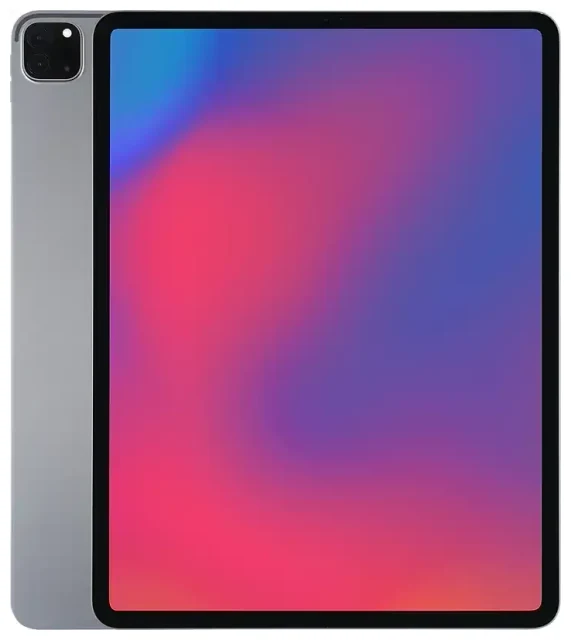
¿El Apple iPad Pro 12.9-inch (4th Generation) es compatible con eSIM?
Sí, el Apple iPad Pro 12.9-inch (4th Generation) es compatible con eSIM, pero únicamente si dispones de un modelo Wi-Fi+Cellular. La versión solo Wi-Fi no incluye conectividad celular y, por tanto, no puede utilizar eSIM ni tarjetas SIM físicas.
Compatibilidad eSIM del iPad Pro 12.9 cuarta generación
Lanzado en marzo de 2020, todas las variantes Wi-Fi+Cellular del iPad Pro 12.9 pulgadas de cuarta generación incluyen compatibilidad eSIM a nivel mundial. Esto aplica a todas las configuraciones de almacenamiento: tanto si tienes el modelo WiFi+Cellular de 128 GB, 256 GB, 512 GB o 1 TB. El dispositivo incorpora una ranura para tarjeta nano-SIM y un chip eSIM integrado, de modo que puedes utilizar una tarjeta SIM física, un perfil eSIM o ambos simultáneamente.
Capacidad Dual SIM en el iPad Pro 4th gen
Este iPad admite funcionalidad dual SIM: una nano-SIM física y una eSIM activa al mismo tiempo. Puedes alternar entre operadores o planes de datos sin necesidad de cambiar tarjetas físicas. A diferencia de algunos dispositivos Apple más recientes que admiten múltiples perfiles eSIM almacenados simultáneamente, el iPad Pro 12.9 de cuarta generación puede guardar varios perfiles eSIM, pero solo uno puede estar activo a la vez junto con la SIM física.
Cómo configurar una eSIM en el Apple iPad Pro 12.9-inch (4th Generation)
Configurar una eSIM en tu iPad Pro lleva aproximadamente un minuto una vez que tengas tu código QR del operador o proveedor eSIM. Asegúrate de estar conectado a Wi-Fi durante el proceso de instalación.
Proceso paso a paso para configurar la eSIM
- Abre Ajustes en tu iPad Pro y pulsa Datos móviles (o Datos celulares en algunas regiones).
- Pulsa Añadir plan o Añadir plan de datos.
- Utiliza la cámara de tu iPad para escanear el código QR proporcionado por tu proveedor eSIM. El código suele llegar por correo electrónico o aparecer en la app del operador.
- Espera entre 30 y 60 segundos mientras tu iPad descarga e instala el perfil eSIM. Verás un mensaje de confirmación cuando se complete.
- Etiqueta tu plan con un nombre reconocible como "Datos viaje" o "Línea trabajo" para diferenciarlo de otras tarjetas SIM si utilizas dual SIM.
- Elige qué línea quieres usar para los datos móviles en el menú Datos móviles si tienes varios planes instalados.
Métodos alternativos de activación
Si tu proveedor lo permite, también puedes introducir los datos de la eSIM manualmente pulsando Introducir datos manualmente en lugar de escanear un código QR. Algunos operadores ofrecen activación directa a través de sus apps para iOS, que pueden transferir el perfil eSIM sin necesidad de código QR. Consulta con tu proveedor específico los métodos que admite.
Usar una eSIM de viaje en el Apple iPad Pro 12.9-inch (4th Generation)
Una eSIM de viaje te ofrece tarifas de datos locales en el extranjero sin las comisiones de roaming que suele cobrar tu operador habitual. Puedes instalar el perfil eSIM antes de salir de casa y activarlo al aterrizar. Tu iPad permanece conectado para mapas, apps de traducción, transporte compartido y trabajo sin necesidad de buscar vendedores de SIM en el aeropuerto ni manipular tarjetas físicas.
Por qué elegir eSIM para viajar con tu iPad Pro
Dado que el iPad Pro 12.9 pulgadas de cuarta generación admite simultáneamente una SIM física y una eSIM, puedes mantener tu SIM habitual en la bandeja para llamadas o mensajes importantes (si usas un iPad con conectividad celular para llamadas vía iPhone) mientras la eSIM de viaje gestiona todos tus datos. Instala el perfil de viaje uno o dos días antes de la salida y simplemente activa el roaming de datos para esa línea eSIM al llegar. Puedes explorar planes eSIM para tu destino y tener el código QR listo en minutos.
Mejores prácticas para usar eSIM de viaje
Descarga tu código QR de la eSIM y haz una captura de pantalla o guarda el correo en tu iPad antes de volar; necesitarás Wi-Fi para completar la instalación si aún no lo has hecho. Una vez instalado, ve a Ajustes > Datos móviles, selecciona tu eSIM de viaje y confirma que el Roaming de datos esté activado para esa línea específica. Desactiva el roaming de datos en tu SIM habitual para evitar cargos accidentales. Muchos viajeros dejan la eSIM de viaje instalada y simplemente la recargan para futuros viajes a la misma región.
Consejos y solución de problemas
Activa el roaming de datos para tu línea eSIM
Un error común: olvidar activar el roaming de datos para la eSIM cuando estás en el extranjero. Aunque la eSIM esté activa, los datos móviles no funcionarán si el roaming está desactivado. Ve a Ajustes > Datos móviles, pulsa la línea eSIM que quieres usar y activa Roaming de datos. Si tienes una SIM física instalada, asegúrate de haber seleccionado la línea correcta como predeterminada para datos móviles en el menú principal de Datos móviles.
Problemas al escanear el código QR
Si la cámara de tu iPad no enfoca el código QR o no lo reconoce, aumenta el brillo de la pantalla (si lo escaneas desde otro dispositivo) o imprime el código en papel. Mantén el código estable a unos quince centímetros de la cámara. Como alternativa, pulsa Introducir datos manualmente e introduce la dirección SM-DP+ y el código de activación que te envió tu proveedor. Si el perfil sigue sin instalarse, reinicia tu iPad y confirma que estás conectado a Wi-Fi.
Gestionar varios perfiles eSIM
Tu iPad Pro 12.9 de cuarta generación puede almacenar varios perfiles eSIM a la vez, pero solo uno puede estar activo junto con la SIM física. Para alternar entre perfiles almacenados, ve a Ajustes > Datos móviles, pulsa el plan que quieres activar y activa Activar esta línea. También puedes eliminar perfiles antiguos que ya no necesites pulsando el plan y seleccionando Eliminar plan de datos. Si encuentras problemas persistentes de activación, la ayuda de configuración eSIM puede guiarte a través de problemas específicos del operador.
Comprueba la compatibilidad de otros dispositivos
Si estás considerando una eSIM para un teléfono u otro modelo de tablet, como el iPad Pro 11 pulgadas de cuarta generación o un iPad Air, puedes consultar la compatibilidad eSIM de otro dispositivo para confirmar la compatibilidad y conocer el proceso de configuración para ese hardware específico. La implementación eSIM de Apple es consistente entre iPads, pero la capacidad de almacenamiento, los métodos de activación y el comportamiento dual SIM pueden variar según el modelo y la generación.









