 WhatsApp +44 7367 063273
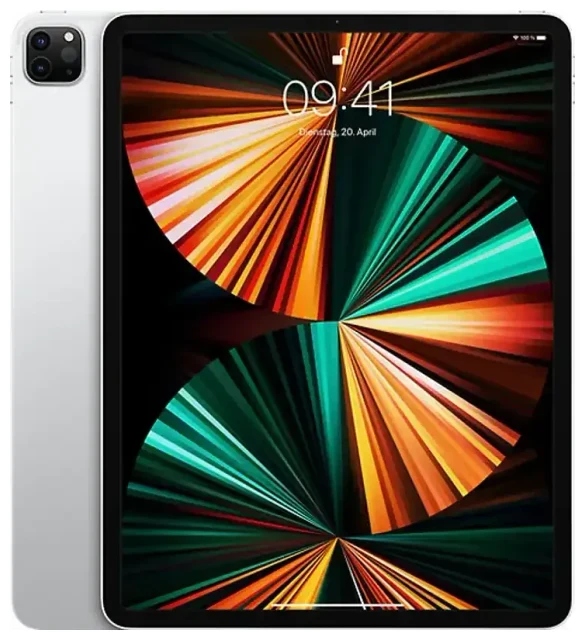
¿El Apple iPad Pro 12.9-inch (5th Generation) tiene eSIM?
Compatibilidad eSIM del Apple iPad Pro 12.9-inch (5th Generation)
Sí, el Apple iPad Pro 12.9-inch (5th Generation) es compatible con eSIM, pero únicamente en los modelos Wi-Fi+Cellular. Si compraste la variante solo Wi-Fi, tu dispositivo no tiene capacidad celular y no puede usar eSIM ni tarjetas SIM físicas. El modelo Wi-Fi+Cellular, lanzado en mayo de 2021, incluye tanto eSIM como una bandeja nano-SIM, lo que te ofrece opciones de conectividad flexibles.
Capacidad de doble SIM en el iPad Pro de 5ª generación
El Apple iPad Pro 12.9-inch (5th Generation) Wi-Fi+Cellular admite doble SIM: puedes usar la ranura nano-SIM física junto con la eSIM de forma simultánea. Esta configuración te permite mantener tu operador principal en una línea y añadir un plan de datos de viaje o secundario en la otra. Todas las regiones y configuraciones de almacenamiento (128GB, 256GB, 512GB, 1TB, 2TB) del modelo Wi-Fi+Cellular son compatibles con eSIM, aunque la compatibilidad con operadores varía según el país.
Cómo activar eSIM en el Apple iPad Pro 12.9-inch (5th Generation)
Configurar eSIM desde Ajustes
Configurar una eSIM en tu Apple iPad Pro 12.9-inch (5th Generation) lleva unos 60 segundos una vez que tengas tu código QR o los datos de activación de tu operador. Asegúrate de que tu iPad esté conectado a Wi-Fi antes de empezar.
- Abre Ajustes y toca Datos móviles (o Datos celulares en algunas regiones).
- Toca Añadir plan o Configurar datos móviles.
- Usa la cámara de tu iPad para escanear el código QR proporcionado por tu operador o proveedor de eSIM de viaje. También puedes tocar Introducir datos manualmente si recibiste un código de activación.
- Espera a que el perfil eSIM se descargue e instale; esto suele tardar entre 30 y 60 segundos.
- Etiqueta tu nuevo plan (por ejemplo, "Datos de viaje" o "Trabajo") para distinguirlo de cualquier SIM física.
- Elige qué línea usar para datos móviles en Ajustes > Datos móviles. Puedes cambiar entre tu SIM física y la eSIM en cualquier momento.
Activación del perfil eSIM
Tras la instalación, tu eSIM debería activarse automáticamente si tienes un plan activo. Si la línea muestra "Sin servicio", reinicia tu iPad y confirma con tu operador que el plan está activo. Puedes gestionar varios perfiles eSIM: instala varios y cambia entre ellos según necesites, aunque solo una eSIM puede estar activa junto con tu SIM física a la vez.
Usar una eSIM de viaje en el Apple iPad Pro 12.9-inch (5th Generation)
Conectividad en el extranjero sin costes de roaming
Una eSIM de viaje es la forma más sencilla de mantenerte conectado cuando viajas con tu Apple iPad Pro 12.9-inch (5th Generation). En lugar de pagar tarifas de roaming internacional o buscar una tarjeta SIM local en el aeropuerto, instalas un plan de datos antes de salir. Tu eSIM se activa cuando aterrizas, dándote acceso inmediato a mapas, email y navegación web.
Instala tu eSIM de viaje mientras aún estás en casa y conectado a Wi-Fi; la mayoría de planes te permiten activarla al llegar o en una fecha que elijas. Puedes mantener tu SIM física principal para llamadas y mensajes (si tu plan lo admite), mientras que la eSIM de viaje gestiona los datos. Explora planes de datos regionales y por país, compara cobertura e instala directamente en tu iPad visitando planes eSIM disponibles.
Por qué los viajeros prefieren eSIM para iPad
Evitas la molestia de cambiar tarjetas SIM diminutas y puedes cargar eSIM para varios destinos con antelación. El Apple iPad Pro 12.9-inch (5th Generation) almacena varios perfiles eSIM, así que si visitas tres países en un mismo viaje, puedes preinstalar los tres y cambiar entre ellos en Ajustes al cruzar fronteras.
Consejos y solución de problemas
Activar roaming de datos para tu línea eSIM
Aunque tu eSIM de viaje sea un plan "local" en muchos casos, es posible que necesites activar el roaming de datos para que funcione. Ve a Ajustes > Datos móviles, toca tu línea eSIM y activa Roaming de datos. Esto no generará cargos por roaming si tu plan eSIM incluye el país en el que estás; simplemente permite que el iPad se conecte a la red asociada.
Mantén tu SIM principal para llamadas y autenticación de dos factores
Si tu SIM física admite voz y SMS, déjala instalada para poder recibir códigos de verificación y llamadas telefónicas. Configura tu eSIM como predeterminada para datos móviles, y tu SIM principal seguirá gestionando voz y mensajes. Esta configuración de doble SIM es especialmente útil para viajeros de negocios que necesitan estar localizables en su número principal.
Solucionar una eSIM que no se activa
Si tu código QR no se escanea, comprueba que la lente de tu cámara esté limpia y que haya buena iluminación. También puedes tocar Introducir datos manualmente y escribir el código de activación proporcionado por tu operador. Si el perfil eSIM se instala pero muestra "Sin servicio", reinicia tu iPad, confirma que el plan está activo con tu proveedor y verifica que la línea correcta esté seleccionada para datos móviles en Ajustes. Las actualizaciones de configuración del operador también pueden ayudar; busca actualizaciones en Ajustes > General > Información. Si sigues teniendo problemas, hay ayuda para configurar eSIM disponible.
Comprobar compatibilidad antes de comprar un plan
No todos los operadores admiten eSIM en tablets, y algunos proveedores de eSIM de viaje solo ofrecen planes para móviles. Confirma que el plan que vas a comprar funciona en iPad antes de adquirirlo. Puedes comprobar la compatibilidad eSIM de otro dispositivo si estás comparando modelos o ayudando a un amigo a configurar su tablet.









