 WhatsApp +44 7367 063273
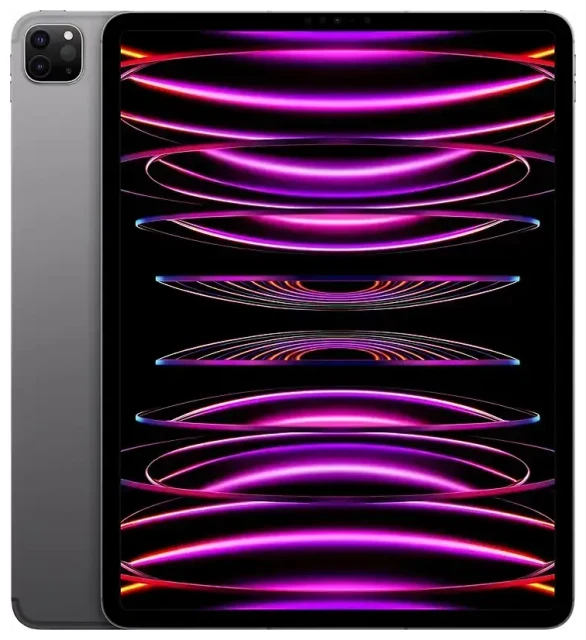
¿El Apple iPad Pro 12.9-inch (6th Generation) es compatible con eSIM?
Compatibilidad eSIM del Apple iPad Pro 12.9-inch (6th Generation)
Sí, el Apple iPad Pro 12.9-inch (6th Generation) es compatible con eSIM, pero únicamente en los modelos Wi-Fi+Cellular. Si has comprado un modelo solo Wi-Fi, tu dispositivo no tiene capacidad celular y no puede usar eSIM ni tarjetas SIM físicas. El iPad Pro 12.9-inch de sexta generación se lanzó en 2022 con el chip M2 y número de modelo A2436 (EE.UU.), A2764 (internacional) o A2437 (China continental).
Los modelos Wi-Fi+Cellular admiten un único perfil eSIM activo a la vez. A diferencia de algunos iPhone que permiten ejecutar configuraciones de doble eSIM de forma simultánea, este iPad usa un perfil eSIM o una tarjeta nano-SIM en la bandeja física, pero no ambos al mismo tiempo. Puedes almacenar varios perfiles eSIM en el dispositivo y cambiar entre ellos en Ajustes, pero solo uno puede estar activo para datos móviles.
Qué modelos admiten eSIM para iPad Pro
Comprueba tu identificador de modelo en Ajustes > General > Información. Busca "Número de modelo" y tócalo para ver el número A. Todas las variantes A2436, A2764 y A2437 con capacidad celular incluyen eSIM. La forma más sencilla de confirmarlo: si tu iPad tiene una bandeja nano-SIM en el borde derecho, es compatible con eSIM. Las unidades solo Wi-Fi no tienen bandeja ni funcionalidad eSIM.
Cómo activar eSIM en el Apple iPad Pro 12.9-inch (6th Generation)
Configurar eSIM en Ajustes del iPad
Configurar una eSIM en el Apple iPad Pro 12.9-inch (6th Generation) lleva unos sesenta segundos una vez que tengas el código QR de tu operador o proveedor de eSIM de viaje. Tu iPad debe estar conectado a Wi-Fi y ejecutar iPadOS 16 o posterior para disfrutar de la mejor experiencia.
- Abre Ajustes y toca Datos móviles (o Datos celulares en algunas regiones).
- Toca Añadir plan o Configurar datos móviles si es tu primer plan.
- Usa la cámara de tu iPad para escanear el código QR que te ha proporcionado tu operador o proveedor de eSIM. Coloca el código en el marco y mantenlo firme.
- Espera mientras tu iPad descarga e instala el perfil eSIM. Verás una pantalla de confirmación cuando se complete la instalación.
- Toca Continuar y después etiqueta tu plan (por ejemplo, "Datos viaje" o "Plan principal") para poder identificarlo más adelante.
- Elige si este plan será tu opción predeterminada para datos móviles en caso de tener varios perfiles almacenados.
- Toca OK. Tu conexión celular debería activarse en pocos segundos.
Métodos alternativos de activación
Algunos operadores permiten instalar una eSIM introduciendo los datos manualmente o a través de su aplicación. Si necesitas entrada manual, toca Introducir datos manualmente en el paso 3 e ingresa la dirección SM-DP+ y el código de activación que te haya facilitado tu proveedor. Las apps de los operadores suelen automatizar todo el proceso: abre la aplicación, adquiere o activa tu plan y la eSIM se instala sin necesidad de escanear ningún código QR.
Usar una eSIM de viaje en el Apple iPad Pro 12.9-inch (6th Generation)
Mejor eSIM para iPad: conectividad sin cargos de roaming
Una eSIM de viaje te ofrece tarifas de datos locales en el país que visitas, así evitas los costosos cargos de roaming de tu operador habitual. Puedes consultar planes eSIM para más de 190 destinos, comprar un plan solo de datos que se ajuste a la duración de tu viaje e instalar el perfil antes de subir al avión. Una vez aterrices, activa los datos móviles para esa línea eSIM y estarás conectado de inmediato.
Instala tu eSIM de viaje mientras todavía tengas Wi-Fi en casa o en el aeropuerto. El código QR te llegará por correo electrónico en cuanto completes la compra. Escanéalo siguiendo los pasos anteriores, etiquétalo como "Viaje" y déjalo inactivo hasta que llegues. Cuando alcances tu destino, ve a Ajustes > Datos móviles, toca tu plan de viaje y activa Activar esta línea. Configúrala como tu línea de datos predeterminada y desactiva el roaming de datos en tu línea principal para evitar sorpresas en la factura.
iPad eSIM prepago: planes solo de datos para tablets
La mayoría de los planes eSIM de viaje para tablets son solo de datos: obtienes acceso a internet pero sin número de teléfono para llamadas de voz o SMS. Esto es perfecto para un iPad, que de todos modos no hace llamadas telefónicas tradicionales. Aún podrás usar iMessage, FaceTime, WhatsApp y otros servicios basados en internet a través de tu conexión de datos eSIM. Mantén tu SIM o eSIM principal activa en otro dispositivo si necesitas recibir códigos de autenticación de dos factores por SMS mientras viajas.
Consejos y solución de problemas
Activar roaming de datos para tu línea eSIM
Aunque se llame eSIM de "viaje" o "local", igualmente necesitas activar Roaming de datos para esa línea en Ajustes. Ve a Ajustes > Datos móviles, toca el plan eSIM de viaje y activa Roaming de datos. Este ajuste indica a tu iPad que se conecte a las redes asociadas que utiliza tu proveedor de eSIM. Sin él, no obtendrás conexión de datos aunque la eSIM esté instalada y activa.
Qué hacer si el código QR no se escanea
Si tu iPad no reconoce el código QR, comprueba que se muestre con claridad en otra pantalla o que esté impreso sin reflejos. Ajusta la distancia y el ángulo hasta que el código quede completamente dentro del marco de la cámara. Si el escaneo sigue sin funcionar, toca Introducir datos manualmente y escribe la dirección SM-DP+ y el código de activación exactamente como aparecen, incluidos guiones y mayúsculas. Reinicia tu iPad si la entrada manual también falla y vuelve a intentarlo.
Gestionar múltiples perfiles eSIM
Tu Apple iPad Pro 12.9-inch (6th Generation) puede almacenar varios perfiles eSIM, pero solo uno está activo a la vez. Para cambiar entre planes, abre Ajustes > Datos móviles, toca el plan que quieras usar y activa Activar esta línea. Desactiva la línea anterior si todavía está activa. Esta flexibilidad te permite mantener instalados un plan de datos principal y uno o más planes de viaje, cambiando según lo necesites sin tener que volver a escanear códigos QR. Puedes comprobar la compatibilidad eSIM de otro dispositivo si deseas combinar tu iPad con un teléfono compatible con eSIM para una conectividad de viaje completa.
SIM física frente a eSIM
La bandeja nano-SIM del Apple iPad Pro 12.9-inch (6th Generation) acepta una tarjeta SIM física tradicional. Puedes usar una SIM física o una eSIM, pero no ambas simultáneamente. Si insertas una nano-SIM, el iPad ignora cualquier perfil eSIM instalado hasta que retires la tarjeta física o desactives su línea. Para la mayoría de los viajeros, la eSIM es más cómoda: no necesitas buscar la herramienta de expulsión de SIM, visitar una tienda ni manipular tarjetas diminutas. Cambia de operador o plan al instante desde Ajustes.









