 WhatsApp +44 7367 063273
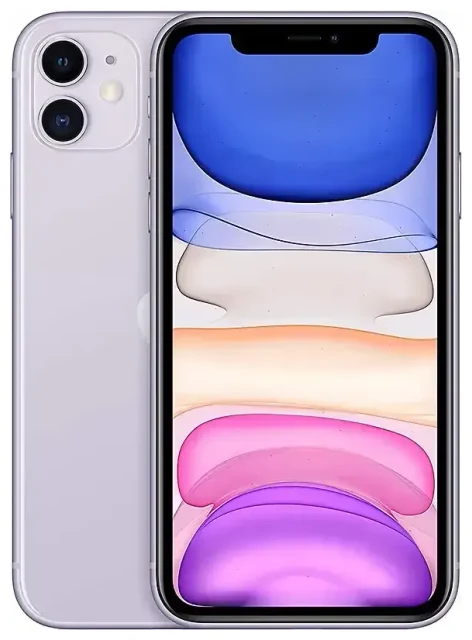
¿El iPhone 11 es compatible con eSIM?
Sí, el Apple iPhone 11 es compatible con eSIM. Apple introdujo la tecnología eSIM con la generación del iPhone XS, y todos los modelos posteriores —incluido el iPhone 11— incorporan capacidad de SIM integrada de fábrica.
Compatibilidad eSIM del Apple iPhone 11
Todos los modelos de Apple iPhone 11 en el mundo son compatibles con eSIM, independientemente de dónde hayas adquirido el dispositivo. Tanto si compraste tu iPhone 11 en España, Estados Unidos, Reino Unido o cualquier otro país, la funcionalidad eSIM está disponible. No existen restricciones regionales ni variantes específicas que carezcan de esta característica.
Doble SIM con eSIM y tarjeta física
El Apple iPhone 11 ofrece doble SIM combinando una tarjeta nano-SIM física con una eSIM. Esto significa que puedes tener dos números de teléfono activos en el mismo dispositivo: muy útil si quieres mantener tu número habitual para llamadas y mensajes mientras usas una eSIM de viaje para datos en el extranjero, o si necesitas líneas separadas para el trabajo y el uso personal. El iPhone 11 no admite doble eSIM simultánea; debes usar la ranura de SIM física junto con la eSIM.
Cómo activar la eSIM en el Apple iPhone 11
Configurar una eSIM en tu Apple iPhone 11 lleva aproximadamente sesenta segundos una vez que tengas el código QR o los datos de activación de tu operador o proveedor de eSIM de viaje. El proceso se realiza completamente desde Ajustes y requiere conexión a internet: usa Wi-Fi o tus datos móviles actuales.
Cómo poner la eSIM en iPhone 11 desde Ajustes
- Abre Ajustes y toca Datos móviles.
- Toca Añadir plan de datos.
- Escanea el código QR proporcionado por tu operador o proveedor de eSIM usando la cámara de tu iPhone. Si el código no se escanea, toca Introducir los datos manualmente y escribe la información de activación.
- Espera mientras tu iPhone activa la eSIM. Normalmente tarda entre diez y treinta segundos.
- Etiqueta tu nueva línea con un nombre claro —por ejemplo, "Datos viaje" o "Trabajo"— para poder distinguir fácilmente tus líneas.
- Elige qué línea quieres usar para datos móviles, llamadas e iMessage en los ajustes que aparecen. Puedes cambiar estas preferencias en cualquier momento en Ajustes > Datos móviles.
Tu eSIM ya está activa y lista para usar. Verás tanto tu SIM física como la eSIM listadas en Datos móviles dentro de Ajustes, y podrás activar o desactivar cada línea según necesites.
Usar una eSIM de viaje en el Apple iPhone 11
Una eSIM de viaje es la forma más sencilla de estar conectado en el extranjero sin pagar costosas tarifas de roaming de tu operador habitual. En lugar de buscar una tarjeta SIM local al aterrizar, instalas un plan eSIM antes de volar y tienes datos disponibles en cuanto el avión toca tierra.
Instala la eSIM antes de salir de viaje
Compra e instala tu eSIM de viaje mientras todavía estás en casa y conectado a Wi-Fi. La mayoría de planes eSIM se activan cuando llegas al país de destino y te conectas a una red local, así que no hay riesgo de gastar datos antes de tiempo. Puedes consultar planes eSIM por destino para encontrar cobertura que se adapte a tu viaje.
Mantén tu tarjeta SIM física habitual en el teléfono. Configura tu eSIM de viaje como línea principal para datos móviles, y deja tu SIM habitual activa para llamadas y mensajes de texto. De esta forma, puedes recibir códigos de autenticación de dos factores y llamadas importantes en tu número habitual sin incurrir en tarifas de roaming de datos. La configuración de doble SIM del Apple iPhone 11 hace que esto sea muy sencillo: simplemente elige "Datos viaje" (o como hayas llamado a la eSIM) como tu línea de datos predeterminada en Ajustes.
Consejos y solución de problemas
Activa el roaming de datos para la línea eSIM
Esto sorprende a muchas personas: aunque uses una eSIM local, igualmente necesitas activar el roaming de datos para esa línea. Ve a Ajustes > Datos móviles, toca tu línea eSIM, después toca Roaming de datos y actívalo. Sin esto, tu eSIM no se conectará a la red en el extranjero. Tu SIM física habitual puede mantenerse con el roaming desactivado, para que no uses accidentalmente los datos caros de tu operador habitual.
Solucionar una eSIM que no se activa
Si la eSIM de tu Apple iPhone 11 no funciona, primero comprueba que tu iPhone tiene instalada la última versión de iOS: ve a Ajustes > General > Actualización de software. Reinicia el teléfono, después verifica que la línea eSIM esté activada en Ajustes > Datos móviles y que el roaming de datos esté habilitado para esa línea. Si el código QR no se escanea durante la configuración, asegúrate de que el brillo de la pantalla es alto, el código no está arrugado o borroso, y mantienes el teléfono quieto. Siempre puedes introducir los datos de activación manualmente si el escaneo falla.
Algunos operadores, incluidos Verizon y otros en Estados Unidos y Reino Unido, pueden bloquear la funcionalidad eSIM hasta que el dispositivo esté completamente pagado o los términos del contrato lo permitan. Contacta con tu operador si ves un error que indica que tu iPhone no puede añadir un plan de datos.
Si sigues teniendo problemas, puedes obtener ayuda con la configuración de eSIM o consultar la compatibilidad eSIM de otro dispositivo si estás pensando en cambiar de teléfono.









