 WhatsApp +44 7367 063273
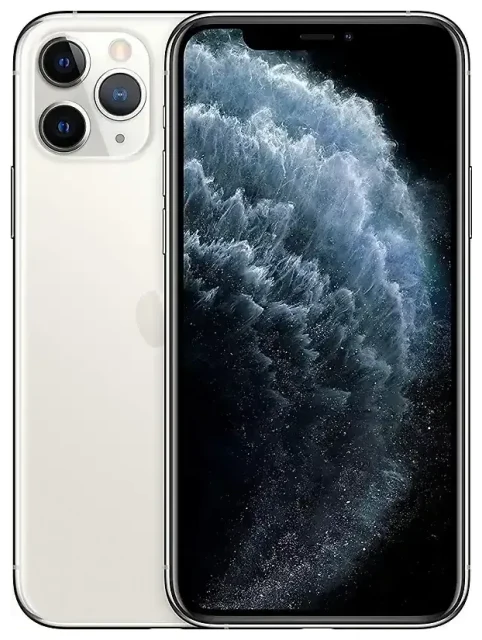
¿El Apple iPhone 11 Pro es compatible con eSIM?
Compatibilidad eSIM del Apple iPhone 11 Pro
Sí, el Apple iPhone 11 Pro es compatible con eSIM. Apple introdujo la eSIM en la línea iPhone con las series XS y XR en 2018, y el iPhone 11 Pro continúa ofreciendo esta funcionalidad. Puedes utilizar una tarjeta nano-SIM física y una eSIM simultáneamente para tener doble SIM, lo que te permite tener dos números de teléfono activos en un solo dispositivo.
Excepciones regionales y configuración de doble SIM
Prácticamente todos los modelos de Apple iPhone 11 Pro del mundo son compatibles con eSIM, con dos excepciones importantes: los dispositivos vendidos en China continental y Hong Kong utilizan dos ranuras para SIM físicas en lugar de eSIM. Si compraste tu iPhone 11 Pro en China continental o Hong Kong, no será compatible con eSIM: tendrás dos bandejas para nano-SIM físicas. Para todas las demás regiones, incluidos Estados Unidos, Canadá, Europa, Australia y la mayor parte de Asia, tu Apple iPhone 11 Pro incluye capacidad eSIM junto con la ranura para SIM física.
Tu iPhone 11 Pro admite un perfil eSIM activo a la vez, aunque puedes almacenar varios perfiles eSIM y cambiar entre ellos en Ajustes. Solo una eSIM y una SIM física pueden estar activas simultáneamente.
Cómo poner eSIM en el Apple iPhone 11 Pro
Activar un perfil eSIM en Ajustes
Configurar una eSIM en tu Apple iPhone 11 Pro lleva aproximadamente un minuto una vez que tengas tu código QR o los datos de activación de tu operadora o proveedor de eSIM. Asegúrate de que tu dispositivo esté conectado a Wi-Fi antes de empezar.
- Abre Ajustes y pulsa Datos móviles.
- Pulsa Añadir plan de datos.
- Usa la cámara para escanear el código QR proporcionado por tu operadora o proveedor de eSIM. El código contiene toda la información del perfil necesaria.
- Si el código QR no se escanea, pulsa Introducir datos manualmente en la parte inferior e introduce el código de activación o la dirección SM-DP+ proporcionada.
- Espera entre 30 y 60 segundos mientras tu iPhone descarga e instala el perfil eSIM.
- Una vez instalado, etiqueta tu nueva línea, por ejemplo "Viajes" o "Trabajo", para distinguirla de tu SIM principal.
- Elige qué línea quieres usar para datos móviles, iMessage y FaceTime. Puedes cambiar estos ajustes más adelante.
- Pulsa Listo. Tu eSIM ya está activa.
Configurar la eSIM en Ajustes
Tras la instalación, tanto tu SIM física como tu eSIM aparecerán en Ajustes > Datos móviles. Puedes personalizar qué línea gestiona las llamadas de voz, los mensajes y los datos. El Apple iPhone 11 Pro te permite mantener ambas líneas activas, por lo que recibirás llamadas y mensajes de texto en ambos números. Solo una línea puede usar datos móviles a la vez, pero puedes cambiar esto en Ajustes cuando lo necesites.
Usar una eSIM para viajar en el Apple iPhone 11 Pro
Una eSIM para viajar es una de las formas más fáciles de mantenerte conectado cuando viajas al extranjero sin pagar tarifas de roaming de tu operadora habitual. En lugar de buscar una tarjeta SIM local en el aeropuerto o contratar paquetes de roaming caros, instalas una eSIM de datos antes de salir y la activas cuando aterrizas.
Tu Apple iPhone 11 Pro puede almacenar varios perfiles eSIM, así que puedes instalar una eSIM para viajar semanas antes de tu viaje y mantener tu SIM física habitual en su sitio. Una vez que llegues a tu destino, cambia tus datos móviles a la línea de la eSIM de viaje en Ajustes. Tendrás tarifas de datos locales mientras sigues recibiendo llamadas y mensajes en tu número principal.
Las eSIM para viajar normalmente ofrecen planes solo de datos, lo cual es perfecto para navegación, aplicaciones de mensajería y estar conectado. Tu SIM habitual permanece activa para llamadas de voz y SMS, incluidos los códigos de autenticación de dos factores. Puedes consultar planes eSIM para tu destino, comprar uno que se ajuste a la duración de tu viaje y tus necesidades de datos, y recibir el código QR al instante por email.
Instala la eSIM de viaje mientras aún tengas Wi-Fi en casa. Ve a Ajustes > Datos móviles > Añadir plan de datos y escanea el código QR. Etiquétala claramente, algo como "Viaje Francia", para que sepas qué línea activar. Cuando aterrices, activa la línea de la eSIM de viaje para datos y deja tu SIM habitual activada para llamadas.
Consejos y solución de problemas
Activar el roaming de datos para tu línea eSIM
Aunque hayas instalado una eSIM de viaje, necesitas activar el roaming de datos para esa línea específica. Ve a Ajustes > Datos móviles, pulsa tu línea eSIM, después pulsa Roaming de datos y actívalo. Esto no es lo mismo que usar el roaming de tu operadora habitual: estás usando la red del proveedor de la eSIM de viaje, por lo que no tendrás cargos inesperados. Si el roaming de datos está desactivado, tu eSIM no se conectará aunque esté instalada.
Mantén tu SIM habitual activa para llamadas y autenticación de dos factores
Deja tu SIM física habitual activa mientras usas una eSIM de viaje para datos. De este modo recibirás llamadas, mensajes de texto y códigos de autenticación sin cambiar de línea. En Ajustes > Datos móviles, establece tu SIM habitual como predeterminada para voz y tu eSIM de viaje para datos móviles. Ambas líneas permanecen activadas, y tú controlas cuál proporciona tu conexión a Internet.
Solucionar problemas cuando la eSIM no se activa
Si tu código QR no se escanea, asegúrate de que tienes buena luz y de que sujetas el teléfono firmemente. Si el escaneo sigue fallando, pulsa Introducir datos manualmente e introduce el código de activación. Si tu eSIM se instala pero no se conecta a ninguna red, reinicia tu iPhone 11 Pro y comprueba que has activado el roaming de datos para la línea eSIM. Ocasionalmente, necesitarás activar y desactivar el modo avión para forzar al dispositivo a buscar la red de nuevo.
Si tu eSIM no se instala en absoluto, confirma que tu dispositivo no está bloqueado por operadora. Un iPhone bloqueado no aceptará perfiles eSIM de otros proveedores. Contacta con tu operadora para desbloquear tu dispositivo, o comprueba la compatibilidad eSIM de otro dispositivo si estás intentando solucionar problemas con varios teléfonos.
Para problemas persistentes, elimina el perfil eSIM y vuelve a instalarlo. Ve a Ajustes > Datos móviles, pulsa la línea eSIM, selecciona Eliminar plan de datos y después comienza el proceso de instalación de nuevo con tu código QR. También puedes encontrar ayuda para configurar tu eSIM si necesitas orientación paso a paso específica de tu proveedor.









