 WhatsApp +44 7367 063273
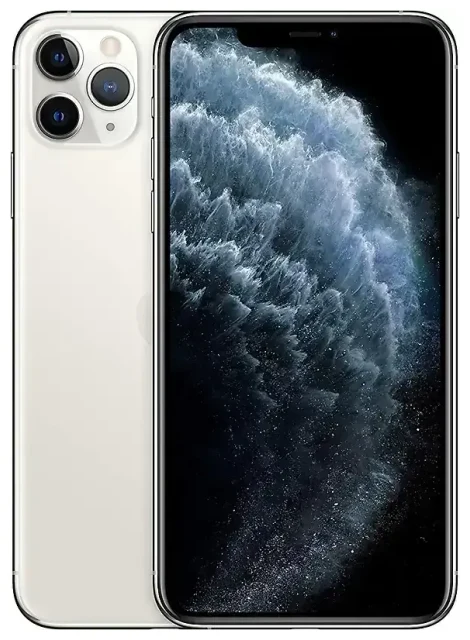
¿El Apple iPhone 11 Pro Max es compatible con eSIM?
Compatibilidad eSIM del Apple iPhone 11 Pro Max
Sí, el Apple iPhone 11 Pro Max es compatible con eSIM. Todos los modelos comercializados en el mundo —independientemente de la región o el operador— incluyen capacidad eSIM integrada en el dispositivo. Esto significa que puedes activar un perfil eSIM sin necesidad de una tarjeta SIM física para esa línea.
El Apple iPhone 11 Pro Max ofrece funcionalidad de doble SIM combinando una tarjeta nano-SIM física (en la bandeja SIM) con un perfil eSIM activo. Puedes almacenar varios perfiles eSIM en el dispositivo, pero solo una eSIM puede estar activa a la vez junto con la SIM física. Esta configuración de doble SIM te permite mantener dos números de teléfono o tarifas simultáneamente —útil para separar líneas de trabajo y personales, o para añadir una tarifa de datos local cuando viajas.
Limitaciones del doble SIM en el iPhone 11 Pro Max
El dispositivo no admite funcionamiento con dos eSIM simultáneas; debes usar al menos una nano-SIM física si quieres tener dos líneas activas. El Apple iPhone 11 Pro Max puede almacenar hasta ocho perfiles eSIM en memoria, y puedes cambiar entre ellos en Ajustes, pero solo una eSIM y una SIM física pueden conectarse a las redes al mismo tiempo.
Cómo activar eSIM en iPhone 11 Pro Max
Como activar una eSIM en Ajustes
Activar una eSIM en tu Apple iPhone 11 Pro Max normalmente lleva unos 60 segundos una vez que tienes tu código QR o los datos de activación de tu operador o proveedor de eSIM. Necesitas una conexión Wi-Fi o de datos móviles activa para completar la descarga e instalación.
- Abre Ajustes y pulsa Datos móviles.
- Pulsa Añadir plan de datos.
- Usa tu cámara para escanear el código QR proporcionado por tu operador o proveedor de eSIM. Si recibiste un código de activación, pulsa Introducir los datos manualmente.
- Espera mientras el perfil eSIM se descarga e instala —esto suele tardar entre 30 y 90 segundos.
- Pulsa Continuar cuando se te indique, después etiqueta tu nueva línea (por ejemplo, "Viajes", "Trabajo" o "Secundaria").
- Elige qué línea quieres usar como predeterminada para datos móviles, iMessage y FaceTime.
- Si ya tienes una SIM física instalada, designa una línea predeterminada para llamadas de voz o selecciona "Preguntar cada vez" si prefieres elegir manualmente.
Etiqueta tus líneas para gestionarlas fácilmente
Después de la instalación, puedes gestionar ambas líneas en Ajustes > Datos móviles. Cada línea aparece con su etiqueta, y puedes activar o desactivar la itinerancia de datos, encender o apagar líneas, y ajustar qué línea gestiona llamadas, mensajes y datos. Esto facilita controlar una eSIM del Apple iPhone 11 Pro Max junto con tu SIM física principal.
Usar una eSIM de viaje en el Apple iPhone 11 Pro Max
Una eSIM de viaje es una forma eficaz de conseguir datos móviles en el extranjero sin pagar tarifas de itinerancia internacional con tu operador habitual. Compras una tarifa de datos para tu destino, recibes un código QR por correo electrónico e instalas el perfil eSIM en tu Apple iPhone 11 Pro Max antes de partir o nada más aterrizar.
Como el dispositivo es compatible con doble SIM, tu SIM física habitual permanece en la bandeja y sigue disponible para llamadas entrantes y mensajes de texto (incluidos códigos de autenticación en dos pasos). Mientras tanto, la eSIM de viaje gestiona todo el tráfico de datos —mapas, aplicaciones de mensajería, correo electrónico y navegación web— usando una red local a tarifas locales. Puedes consultar planes eSIM para más de 190 países y regiones, con cobertura que se activa en cuanto llegas.
Instala tu eSIM de viaje antes de salir
Instala la eSIM de viaje mientras aún tienes Wi-Fi en casa o en el aeropuerto. El perfil permanecerá inactivo hasta que llegues a tu destino y actives la línea en Ajustes. De esta forma, aterrizas con la conectividad ya configurada y evitas tener que buscar Wi-Fi en el aeropuerto para completar la configuración. Muchos viajeros instalan su eSIM uno o dos días antes para confirmar que todo funciona, después desactivan la línea hasta que la necesiten.
Consejos y solución de problemas
Activa la itinerancia de datos para la línea eSIM
Aunque tu eSIM de viaje no sea tu operador "habitual", iOS sigue clasificándola como itinerancia cuando se conecta a una red local en el extranjero. Ve a Ajustes > Datos móviles, pulsa tu línea eSIM y activa Itinerancia de datos. Sin esta opción activada, la eSIM no se conectará a datos móviles. Mantén la itinerancia de datos desactivada en tu SIM física habitual para evitar cargos inesperados de tu operador principal.
Mantén tu SIM habitual activa para llamadas y autenticación en dos pasos
Deja tu SIM física instalada y encendida para poder recibir llamadas y mensajes SMS —especialmente códigos de verificación para aplicaciones bancarias e inicios de sesión en cuentas. En Ajustes > Datos móviles > Datos móviles, selecciona tu eSIM como línea de datos, y en Línea de voz predeterminada, mantén tu SIM habitual si quieres que la gente te localice en tu número de siempre. Las llamadas seguirán entrando a través de tu operador habitual (consulta con ellos las tarifas de voz en itinerancia), mientras que todos los datos funcionarán a través de la eSIM.
Solucionar una eSIM que no se activa
Si el código QR no se escanea, asegúrate de que la imagen es nítida, el brillo de tu pantalla está alto y mantienes el teléfono estable. Si el escaneo falla repetidamente, pulsa Introducir los datos manualmente y escribe el código de activación proporcionado por tu proveedor de eSIM. Si el perfil se descarga pero muestra "Sin servicio", confirma que la tarifa está activa y cubre tu ubicación actual, después reinicia el dispositivo. También puedes eliminar y reinstalar el perfil eSIM yendo a Ajustes > Datos móviles, pulsando la tarifa y seleccionando Eliminar plan de datos, después añadiéndola de nuevo. Para problemas persistentes, contacta con ayuda para configurar eSIM o el equipo de soporte de tu proveedor.
Si estás investigando la compatibilidad de otro dispositivo, puedes consultar la compatibilidad eSIM de otro dispositivo para confirmar si es compatible con eSIM y funcionalidad de doble SIM.









