 WhatsApp +44 7367 063273
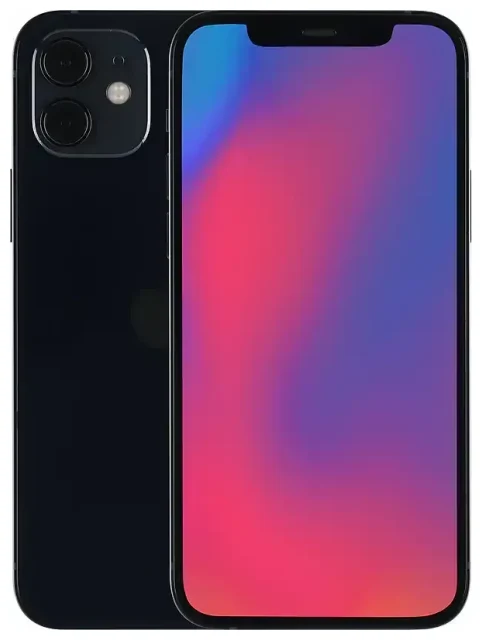
¿El Apple iPhone 12 es compatible con eSIM?
Sí, el Apple iPhone 12 es compatible con eSIM. Todos los modelos del iPhone 12 —independientemente de la capacidad de almacenamiento o la región— incluyen funcionalidad eSIM integrada en el dispositivo.
Compatibilidad eSIM del Apple iPhone 12
Todos los modelos del Apple iPhone 12 vendidos en España y en el resto del mundo son compatibles con la tecnología eSIM. Esto incluye el iPhone 12 estándar, así como el iPhone 12 mini, iPhone 12 Pro y iPhone 12 Pro Max. No existen restricciones regionales ni versiones bloqueadas por operador que desactiven la compatibilidad con eSIM.
Función dual SIM
El Apple iPhone 12 ofrece capacidad dual SIM al combinar una ranura para nano-SIM física con una eSIM. Puedes tener dos números de teléfono activos al mismo tiempo: tu número principal en la SIM física y una segunda línea en la eSIM, o viceversa. Esta configuración es útil si quieres separar llamadas de trabajo y personales, o si necesitas un plan de datos local mientras viajas sin extraer tu tarjeta SIM habitual. El iPhone 12 no admite modo dual eSIM; debes usar la ranura física junto con la eSIM.
Cómo activar una eSIM en el Apple iPhone 12
Activar una eSIM en tu Apple iPhone 12 te llevará aproximadamente un minuto una vez que tengas el código QR de tu operador o proveedor de eSIM. El proceso se realiza completamente a través de la app Ajustes, y verás tu nueva línea aparecer junto a tu SIM física una vez completada la activación.
Cómo activar eSIM en iPhone paso a paso
- Abre Ajustes y pulsa Datos móviles.
- Pulsa Añadir plan de datos.
- Usa la cámara de tu iPhone para escanear el código QR proporcionado por tu operador o proveedor de eSIM. Si has recibido un código de activación en formato texto, pulsa Introducir datos manualmente y escribe el código.
- Espera mientras tu iPhone 12 activa la eSIM. Esto suele llevar entre 30 y 60 segundos y requiere conexión a internet mediante Wi-Fi o los datos de tu SIM física.
- Una vez activada, etiqueta tus líneas —por ejemplo, "Personal" para tu SIM física y "Viaje" para la eSIM— para poder elegir fácilmente qué línea usar para llamadas, mensajes y datos.
- Establece tu línea predeterminada para datos móviles yendo a Ajustes > Datos móviles > Datos móviles y seleccionando la línea que quieres usar para el acceso a internet.
Qué necesitas antes de empezar
Necesitarás un código QR o código de activación de tu proveedor de eSIM, y tu iPhone 12 debe estar conectado a internet. Si vas a añadir una eSIM de viaje, es mejor completar la configuración mientras sigues conectado a Wi-Fi en casa, aunque la eSIM no usará datos hasta que la actives y llegues a tu destino.
Usar una eSIM de viaje en el Apple iPhone 12
Una eSIM de viaje te permite tener datos móviles en el extranjero sin pagar las tarifas de roaming internacional de tu operador habitual. En lugar de buscar una tarjeta SIM local en el aeropuerto o lidiar con cargos de itinerancia, instalas una eSIM de datos antes de salir y la activas cuando aterrizas.
Instalar antes de volar
Descarga e instala tu eSIM de viaje mientras sigues en casa con una conexión Wi-Fi estable. La eSIM permanecerá inactiva en tu iPhone 12 hasta que estés listo para usarla. Cuando llegues a tu destino, activa la línea eSIM en Ajustes de Datos móviles, habilita el roaming de datos para esa línea y tendrás acceso a internet en cuestión de segundos. Tu SIM física permanece en su sitio, así que puedes seguir recibiendo llamadas y mensajes de texto en tu número habitual mientras navegas, utilizas mapas y envías mensajes con los datos de la eSIM de viaje. Puedes consultar planes de eSIM para tu destino y comparar cobertura y cantidad de datos antes de viajar.
Mantén tu número habitual activo
Como el Apple iPhone 12 es compatible con dual SIM, no necesitas extraer ni desactivar tu SIM habitual al usar una eSIM de viaje. Configura la eSIM de viaje como tu línea de datos predeterminada y deja tu SIM habitual activada para voz y SMS. De este modo, recibirás códigos de autenticación de doble factor y llamadas importantes sin coste adicional, mientras todo tu tráfico de datos se canaliza a través de la eSIM local.
Consejos y solución de problemas
La mayoría de las instalaciones de eSIM en el Apple iPhone 12 se completan sin problemas, pero algunos ajustes y pasos de solución de problemas pueden ahorrarte tiempo si algo no funciona como esperas.
Activa el roaming de datos para la línea eSIM
Aunque tu eSIM sea un plan local o regional, tu iPhone la trata como una línea secundaria y debes habilitar el roaming de datos para esa línea. Ve a Ajustes > Datos móviles, pulsa la línea eSIM, después pulsa Roaming de datos y actívalo. Si el roaming de datos está desactivado, la eSIM no se conectará a la red. Este ajuste es específico de cada línea, así que activar el roaming para tu eSIM de viaje no afectará el estado de roaming de tu SIM habitual.
Solucionar una eSIM que no se activa
Si tu código QR no se escanea, comprueba que la lente de tu cámara esté limpia y que la iluminación sea adecuada. También puedes pulsar Introducir datos manualmente y escribir el código de activación si tu proveedor te proporcionó uno. Si la eSIM se instala pero no se conecta, reinicia tu iPhone 12 y verifica que la línea eSIM esté habilitada en Ajustes > Datos móviles. Asegúrate de tener una conexión a internet activa durante la instalación, ya sea Wi-Fi o datos móviles de tu SIM física. Si sigues teniendo problemas, puedes comprobar la compatibilidad eSIM de otro dispositivo o contactar con tu proveedor de eSIM para solicitar un código QR de reemplazo, ya que algunos códigos caducan o solo pueden usarse una vez.
Gestionar varios perfiles eSIM
Tu Apple iPhone 12 puede almacenar varios perfiles eSIM, pero solo una eSIM puede estar activa a la vez junto con la SIM física. Si viajas con frecuencia, puedes instalar eSIM para varios destinos y cambiar entre ellas en Ajustes > Datos móviles sin necesidad de escanear un nuevo código QR cada vez. Pulsa la eSIM que quieres usar y actívala; los demás perfiles almacenados permanecen instalados pero inactivos hasta que los necesites.









