 WhatsApp +44 7367 063273
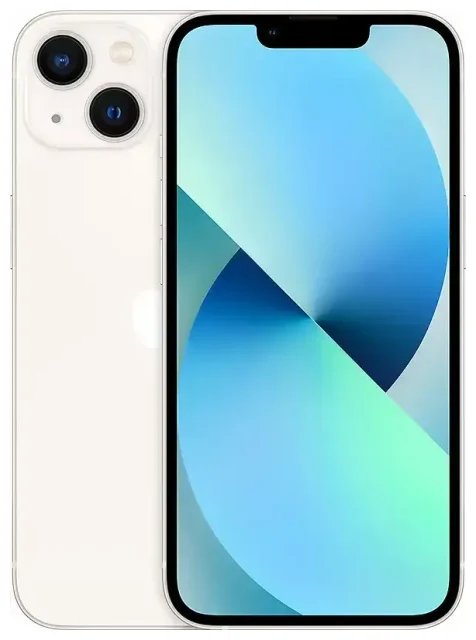
¿El Apple iPhone 13 es compatible con eSIM?
Sí, el Apple iPhone 13 es compatible con eSIM. Todos los modelos de iPhone 13 —independientemente de su capacidad de almacenamiento o región de compra— incluyen funcionalidad eSIM integrada en el dispositivo. Esto se aplica a cada iPhone 13 vendido en todo el mundo, incluidos los modelos adquiridos a través de operadores como Verizon, AT&T, T-Mobile y operadores internacionales.
Compatibilidad eSIM y opciones de doble SIM en el iPhone 13
El Apple iPhone 13 ofrece una capacidad de doble SIM flexible. Puedes usar una tarjeta nano-SIM física y una eSIM simultáneamente, o configurar dos eSIM al mismo tiempo si prefieres prescindir por completo de la tarjeta SIM física. El iPhone 13 admite varios perfiles eSIM almacenados en el dispositivo: se pueden instalar hasta ocho perfiles eSIM, aunque solo dos líneas (una SIM física más una eSIM, o dos eSIM) pueden estar activas a la vez.
Esta configuración de doble SIM significa que puedes mantener tu número habitual en la ranura de SIM física mientras añades una eSIM de viaje para datos en el extranjero, o gestionar dos líneas eSIM para uso personal y profesional. El dispositivo gestiona ambas líneas sin problemas, y puedes cambiar tu línea predeterminada para datos, llamadas y mensajes en Ajustes.
Cómo configurar una eSIM en el Apple iPhone 13
Configurar una eSIM en tu Apple iPhone 13 lleva unos 60 segundos. Recibirás un código QR de tu proveedor de eSIM (por correo electrónico o en su app), e iOS gestiona la instalación automáticamente. Asegúrate de estar conectado a Wi-Fi antes de empezar.
Pasos para activar la eSIM en el iPhone 13
- Abre Ajustes y toca Datos móviles.
- Toca Añadir plan de datos.
- Usa la cámara de tu iPhone para escanear el código QR proporcionado por tu operador de eSIM o Esima.
- Toca Añadir plan de datos cuando aparezcan los detalles del plan en pantalla.
- Etiqueta tu nueva línea (por ejemplo, "Viaje" o "Trabajo") para poder distinguir tus líneas.
- Elige qué línea quieres usar como predeterminada para datos, y cuál para llamadas y mensajes.
- Si se te solicita, activa Permitir cambio de datos móviles para que tu iPhone pueda usar cualquiera de las dos líneas para datos cuando la otra no tenga cobertura.
Tu eSIM se activa inmediatamente una vez instalada. Si tu operador lo permite, también puede aparecer una opción para transferir un plan existente desde otro iPhone por Bluetooth, o para introducir los datos de activación manualmente si no dispones de código QR.
Gestionar varios perfiles eSIM
Para cambiar entre las eSIM instaladas, vuelve a Ajustes > Datos móviles. Verás todos tus planes listados. Toca un plan para activarlo o desactivarlo, cambiar su etiqueta o ajustar qué línea gestiona los datos. Solo dos líneas pueden estar activas simultáneamente, pero puedes almacenar perfiles eSIM adicionales y activarlos según necesites: muy útil si viajas con frecuencia a los mismos países.
Usar una eSIM de viaje en el Apple iPhone 13
Una eSIM de viaje es la forma más sencilla de obtener datos móviles cuando estás en el extranjero, sin pagar tarifas de roaming a tu operador habitual. En lugar de buscar una tarjeta SIM local en el aeropuerto, instalas un plan eSIM para tu destino antes de salir. En el momento en que aterrices, tendrás datos para mapas, aplicaciones de transporte, mensajería y más.
Instala tu eSIM de viaje antes de volar
Compra e instala tu eSIM de viaje mientras todavía estás en casa y conectado a Wi-Fi. La mayoría de los planes eSIM de viaje se activan cuando detectan la red del país de destino, así que no hay riesgo de que el plan empiece antes de tiempo. Una vez instalado, el perfil eSIM permanece inactivo en tu iPhone 13 hasta que llegues. Puedes explorar planes eSIM para más de 200 países y regiones, con opciones solo de datos que funcionan junto a tu número de teléfono actual.
Mantén tu SIM habitual activa para llamadas y mensajes entrantes (incluidos códigos de autenticación de dos factores), y configura tu eSIM de viaje como línea de datos predeterminada. Tu iPhone 13 dirigirá los datos a través de la eSIM local y las llamadas a través de tu número habitual, para que sigas localizable sin cargos inesperados.
Consejos y solución de problemas
La mayoría de las instalaciones de eSIM en el Apple iPhone 13 funcionan sin problemas, pero unos ajustes y comprobaciones te ayudarán a evitar los problemas más comunes.
Activa el roaming de datos para tu línea eSIM
Esto pilla desprevenidos a muchos usuarios: aunque tu eSIM sea un plan local, iOS sigue tratándola como "roaming" porque no es tu operador principal. Ve a Ajustes > Datos móviles, toca tu línea eSIM, después toca Itinerancia de datos y actívala. Sin este ajuste habilitado, tu eSIM no se conectará a datos móviles. El roaming de tu SIM habitual puede permanecer desactivado para evitar cargos accidentales.
Mantén tu SIM habitual activa para llamadas y autenticación de dos factores
No retires ni desactives tu SIM habitual mientras viajas a menos que estés seguro de que no la necesitarás. Muchos bancos, proveedores de correo y aplicaciones envían códigos de verificación por SMS a tu número habitual. Si desactivas esa línea por completo, podrías quedarte sin acceso a cuentas importantes. La configuración de doble SIM del iPhone 13 permite que ambas líneas coexistan, así que deja tu número habitual activo para llamadas y mensajes, y usa la eSIM exclusivamente para datos.
Solucionar una eSIM que no se activa
Si tu código QR no se escanea, comprueba que la lente de tu cámara esté limpia y que el código se muestre claramente en otra pantalla o esté impreso sin reflejos. También puedes tocar Introducir datos manualmente en la pantalla Añadir plan de datos y escribir el código de activación que te proporcionó tu proveedor. Si la eSIM se instala pero no se conecta, reinicia tu iPhone 13, confirma que la itinerancia de datos esté activada para esa línea y verifica que estás en una zona con cobertura de red. Si sigues atascado, visita ayuda de configuración eSIM o contacta con tu proveedor de eSIM para asistencia.
Si tienes dudas sobre la compatibilidad eSIM de otro dispositivo, puedes comprobar la compatibilidad eSIM de otro dispositivo en Esima para confirmarlo antes de viajar.









