 WhatsApp +44 7367 063273
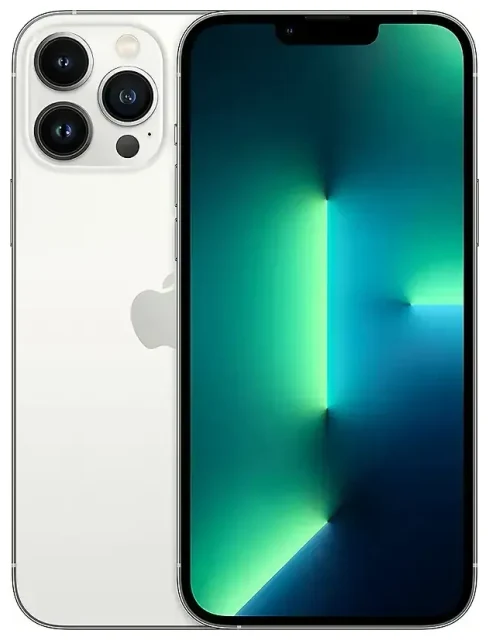
¿El Apple iPhone 13 Pro Max tiene eSIM?
Compatibilidad eSIM del Apple iPhone 13 Pro Max
Sí, el Apple iPhone 13 Pro Max es compatible con eSIM. Todos los modelos comercializados en cualquier parte del mundo —independientemente de la región o el operador— incluyen funcionalidad eSIM integrada en el hardware. Apple incorporó la tecnología eSIM por primera vez con la serie iPhone XS en 2018, y desde entonces es estándar en toda la gama iPhone 13, incluida la variante Pro Max.
Dual SIM: eSIM y tarjeta física simultáneas
El Apple iPhone 13 Pro Max ofrece capacidad dual SIM real. Puedes usar una tarjeta nano-SIM física en la bandeja más una eSIM activa al mismo tiempo. Esto significa que puedes mantener dos números de teléfono a la vez: ideal para separar líneas de trabajo y personal, o mantener tu número habitual activo mientras usas un plan de datos local en el extranjero. El dispositivo puede almacenar hasta ocho perfiles eSIM, aunque solo una eSIM puede estar activa junto a la SIM física en un momento dado. Si extraes la tarjeta física, puedes activar dos eSIM simultáneamente en su lugar.
Todos los modelos de Apple iPhone 13 Pro Max vienen desbloqueados cuando se compran directamente en Apple, pero las versiones vendidas por operadores pueden tener períodos de bloqueo. Tu dispositivo debe estar liberado para usar eSIM de proveedores distintos a tu operador original, algo especialmente importante para viajeros que necesitan flexibilidad con su eSIM.
Cómo activar eSIM en iPhone 13 Pro Max
Configurar una eSIM desde Ajustes
Activar una eSIM en tu Apple iPhone 13 Pro Max suele llevar unos sesenta segundos. Tu proveedor de eSIM te enviará un código QR por correo electrónico tras la compra. Asegúrate de estar conectado a Wi-Fi antes de empezar, ya que el proceso de activación requiere conexión a internet.
- Abre Ajustes y pulsa Datos móviles (o Celular en algunas regiones).
- Pulsa Añadir plan de datos o Añadir eSIM.
- Usa la cámara para escanear el código QR proporcionado por tu operador eSIM. Coloca el código dentro del marco y mantenlo firme.
- Pulsa Continuar cuando se te indique y espera mientras tu iPhone activa la eSIM: normalmente tarda entre 30 y 60 segundos.
- Una vez activada, etiqueta tu nueva línea con un nombre descriptivo como "Datos viaje" o "Trabajo" para distinguirla de tu línea principal.
- Elige qué línea quieres usar para datos móviles, iMessage y FaceTime. Puedes cambiar estos ajustes en cualquier momento desde el menú Datos móviles.
Métodos alternativos de activación
Algunos operadores permiten la activación directa a través de su app, o tu iPhone puede detectar un plan disponible y sugerirte instalarlo automáticamente. Si tu proveedor de eSIM ofrece un código de activación en lugar de un código QR, pulsa Introducir datos manualmente en el paso 3 e ingresa la dirección SM-DP+ y el código de activación proporcionados.
Usar una eSIM de viaje en el Apple iPhone 13 Pro Max
Una eSIM de viaje transforma por completo tu forma de estar conectado cuando viajas al extranjero. En lugar de pagar tarifas de roaming desorbitadas a tu operador habitual o buscar una tarjeta SIM local en el aeropuerto, puedes instalar una eSIM de datos antes de partir. Esto te da acceso inmediato a internet cuando aterrizas: para mapas, transporte, mensajería y todo lo que necesites.
Compra tu plan eSIM de viaje días o semanas antes de tu viaje. El plan suele activarse cuando lo instalas o cuando te conectas por primera vez a una red en tu país de destino, según el proveedor. Puedes consultar planes eSIM que cubren países individuales o regiones enteras, con períodos de validez que van desde unos días hasta un mes.
Tu tarjeta SIM física habitual permanece en el teléfono, así que seguirás recibiendo llamadas y mensajes SMS en tu número normal. Mientras tanto, la eSIM de viaje gestiona todo tu tráfico de datos. Esta configuración de doble línea en el iPhone 13 Pro Max significa que no te pierdes llamadas importantes ni códigos de autenticación por SMS mientras disfrutas de tarifas de datos locales asequibles. Muchos usuarios en foros y comunidades online elogian esta configuración por eliminar las sorpresas desagradables en la factura tras viajes internacionales.
Consejos y solución de problemas
Activar roaming de datos para tu línea eSIM
Esto sorprende a muchos usuarios primerizos de eSIM: debes activar el roaming de datos para tu línea eSIM, aunque sea un plan local en tu destino. Ve a Ajustes > Datos móviles > pulsa tu línea eSIM > activa Roaming de datos. No te preocupes: no generarás cargos de roaming porque la eSIM es un plan local, no tu operador habitual.
En el mismo menú de Datos móviles, confirma que tu línea eSIM está seleccionada como predeterminada para Datos móviles. Esto garantiza que tu iPhone dirija el tráfico de internet a través del plan de viaje en lugar de tu SIM principal.
Solucionar una eSIM que no se activa
Si el código QR no se escanea, comprueba que la lente de tu cámara esté limpia y que tengas buena iluminación. También puedes hacer una captura del código QR en otro dispositivo, mostrarlo en una pantalla más grande y escanearlo desde ahí. Como alternativa, elige la opción de entrada manual e introduce los datos de activación con cuidado.
Si la activación se queda bloqueada o falla, reinicia tu iPhone e inténtalo de nuevo. Confirma que estás conectado a Wi-Fi con una conexión estable. Algunos usuarios han conseguido resolver problemas de activación cambiando entre redes Wi-Fi o usando temporalmente datos móviles (si están disponibles).
Para problemas persistentes, verifica que tu dispositivo esté liberado: los teléfonos bloqueados suelen rechazar eSIM de proveedores externos. Consulta con tu operador original si no estás seguro del estado de bloqueo. También puedes obtener ayuda con la configuración de eSIM específica de tu proveedor o consultar la compatibilidad eSIM de otro dispositivo si gestionas varios teléfonos.
Gestionar varios perfiles eSIM
La pregunta sobre cuántas eSIM puede almacenar el iPhone 13 Pro Max surge a menudo: tu dispositivo guarda hasta ocho perfiles eSIM en memoria, pero solo uno o dos pueden estar activos a la vez (una eSIM más SIM física, o dos eSIM si extraes la tarjeta física). Para cambiar entre eSIM almacenadas, ve a Ajustes > Datos móviles, pulsa el plan que quieras activar y activa Activar esta línea.









