 WhatsApp +44 7367 063273
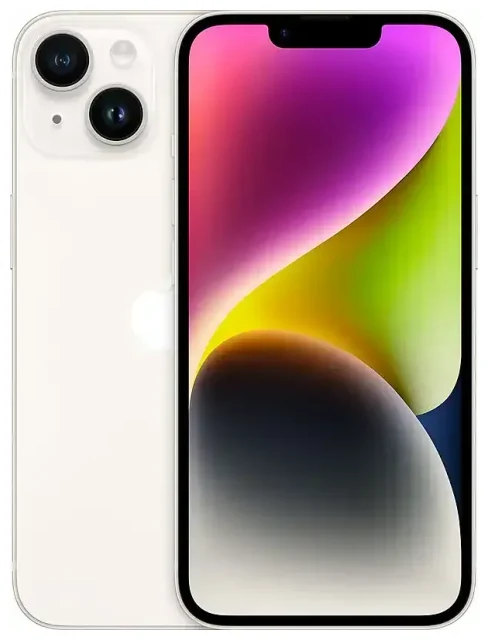
¿El Apple iPhone 14 tiene eSIM?
Compatibilidad eSIM del Apple iPhone 14
Sí, el Apple iPhone 14 es compatible con eSIM. Todos los modelos de Apple iPhone 14 —iPhone 14, iPhone 14 Plus, iPhone 14 Pro e iPhone 14 Pro Max— incorporan tecnología eSIM, aunque la configuración varía según el país donde se haya comprado el dispositivo.
Los modelos vendidos en Estados Unidos por Apple y operadores estadounidenses son exclusivamente eSIM. Estos dispositivos no tienen bandeja física para tarjeta SIM y funcionan íntegramente con tecnología eSIM. Pueden almacenar hasta ocho eSIM y utilizar dos eSIM activas simultáneamente para doble SIM.
Los modelos internacionales (incluidos los comercializados en España, Reino Unido, resto de Europa, Canadá, Australia y la mayoría de regiones) incorporan tanto compatibilidad eSIM como bandeja nano-SIM. Estas versiones permiten usar doble SIM en varias configuraciones: una nano-SIM física más una eSIM, o dos eSIM activas dejando la bandeja vacía.
¿Cuántas eSIM puede tener el iPhone 14?
Tu Apple iPhone 14 puede almacenar hasta ocho perfiles eSIM. Puedes mantener dos líneas activas a la vez, lo que significa que puedes conservar tu número habitual y una eSIM de viaje funcionando al mismo tiempo, o separar líneas de trabajo y personales en un único dispositivo.
Cómo activar una eSIM en el Apple iPhone 14
Cómo activar eSIM en iPhone 14 desde Ajustes
Configurar una eSIM en tu Apple iPhone 14 lleva aproximadamente un minuto una vez tengas el código QR o los datos de activación de tu operador o proveedor de eSIM. Asegúrate de que el dispositivo esté conectado a Wi-Fi antes de empezar.
- Abre Ajustes y toca Datos móviles (o Celular en algunas regiones).
- Toca Añadir plan de datos o Añadir eSIM.
- Escanea el código QR que te haya proporcionado tu operador o proveedor de eSIM con la cámara. Si has recibido un código de activación por correo electrónico, también puedes tocar Introducir datos manualmente e ingresar la dirección SM-DP+ y el código de activación.
- Espera mientras tu iPhone descarga e instala el perfil eSIM. Normalmente se completa en menos de un minuto.
- Una vez instalada, asigna un nombre a tu nueva línea, como "Viaje" o "Trabajo", para identificarla fácilmente.
- Elige qué línea quieres utilizar para datos móviles y configura tu línea predeterminada para llamadas de voz e iMessage.
Configurar la eSIM desde Ajustes
Tras la activación, tu eSIM aparece en Ajustes > Datos móviles. Puedes activar o desactivar cada línea, configurar qué línea gestiona los datos y establecer preferencias separadas para llamadas y mensajes. Si utilizas tanto una SIM física como una eSIM, controlas ambas desde el mismo menú.
Cómo usar una eSIM de viaje en el Apple iPhone 14
Una eSIM de viaje es la forma más sencilla de mantenerte conectado cuando viajas al extranjero sin pagar las elevadas tarifas de roaming de tu operador habitual. En lugar de buscar una tarjeta SIM local en el aeropuerto o depender de Wi-Fi poco fiable, instalas una eSIM de datos antes de salir y la activas al aterrizar.
Las eSIM de viaje te proporcionan datos móviles instantáneos en tu país de destino. Mantienes tu número habitual activo para llamadas y mensajes —fundamental para códigos de autenticación de dos factores y estar localizable— mientras toda tu navegación se canaliza a través de la eSIM de viaje a tarifas locales. Esta configuración de doble línea es exactamente para lo que se diseñó el Apple iPhone 14.
Instala tu eSIM de viaje mientras aún estés en casa y conectado a Wi-Fi. La mayoría de proveedores de eSIM envían un código QR por correo inmediatamente después de la compra. Sigue los pasos de configuración anteriores para añadir el plan de viaje como línea secundaria. Una vez instalada, desactiva la nueva eSIM hasta que embarques; cuando llegues, actívala en Ajustes > Datos móviles, selecciónala como tu línea de datos y estarás online. Puedes consultar planes eSIM para tu destino y comparar cobertura y datos disponibles.
Consejos y solución de problemas
Activar roaming de datos para la línea eSIM
Tu Apple iPhone 14 requiere que el roaming de datos esté habilitado para que tu eSIM funcione, aunque técnicamente no estés en "roaming" en el sentido tradicional. Ve a Ajustes > Datos móviles, toca tu línea eSIM, después toca Roaming de datos y actívalo. Muchos viajeros se saltan este paso y luego no entienden por qué su eSIM no conecta.
Mantén tu SIM habitual activa para llamadas y SMS, especialmente para autenticación de dos factores. Configura tu línea habitual como predeterminada para voz y mensajes, y establece la eSIM de viaje como tu línea de datos. Así recibirás llamadas y mensajes en tu número normal mientras toda tu navegación, mapas y aplicaciones utilizan los datos de viaje.
Solucionar una eSIM que no se activa
Si tu código QR no se escanea, comprueba que la lente de tu cámara esté limpia y que el código se muestre con claridad en otra pantalla o esté impreso nítidamente. También puedes introducir los datos de activación manualmente —busca la dirección SM-DP+ y el código de activación en el correo de tu proveedor de eSIM, luego toca Introducir datos manualmente durante la configuración.
Si la eSIM se instala pero no conecta a ninguna red, reinicia tu iPhone y asegúrate de haber activado el roaming de datos para esa línea. Confirma que la línea eSIM esté seleccionada como origen de datos en Ajustes > Datos móviles > Datos móviles. Si sigues atascado, el equipo de soporte de tu proveedor de eSIM puede verificar que el perfil esté activo en su sistema. También puedes consultar la compatibilidad eSIM de otro dispositivo si estás pensando en cambiar de móvil, o visitar ayuda para configurar eSIM para asistencia paso a paso.
Recuerda que los modelos de iPhone 14 vendidos en Estados Unidos no tienen ranura física para SIM. Si compras un iPhone estadounidense y viajas al extranjero, dependerás exclusivamente de eSIM. Los modelos internacionales te ofrecen la flexibilidad de una nano-SIM física de respaldo, algo útil en regiones donde la infraestructura eSIM aún está en desarrollo.









