 WhatsApp +44 7367 063273
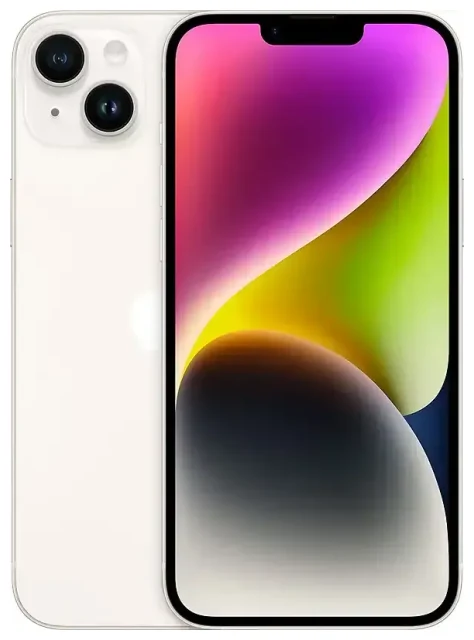
¿El Apple iPhone 14 Plus es compatible con eSIM?
Sí, el Apple iPhone 14 Plus es compatible con eSIM. Todos los modelos comercializados en el mundo incluyen capacidad eSIM, aunque la implementación varía según la región.
Compatibilidad eSIM del Apple iPhone 14 Plus según la región
Los modelos estadounidenses del Apple iPhone 14 Plus (modelo A2632) son dispositivos exclusivamente eSIM, sin bandeja para tarjeta SIM física. Puedes activar hasta ocho eSIM y utilizar dos líneas activas simultáneamente en modo dual eSIM.
Los modelos internacionales del Apple iPhone 14 Plus (modelos A2885, A2886, A2887, A2888) incluyen tanto compatibilidad eSIM como bandeja nano-SIM. Estas versiones admiten dual SIM: una nano-SIM física más una eSIM activas al mismo tiempo, o dos eSIM si prefieres no usar la ranura física.
Capacidades dual SIM
Independientemente de tu región, el Apple iPhone 14 Plus te permite mantener dos líneas telefónicas activas. Los usuarios estadounidenses utilizan exclusivamente dual eSIM, mientras que los usuarios internacionales pueden combinar una SIM física con una eSIM o usar dos eSIM juntas. Puedes almacenar varios perfiles eSIM y cambiar entre ellos en Ajustes.
Cómo activar eSIM en iPhone 14 Plus
Configurar una eSIM en tu Apple iPhone 14 Plus lleva aproximadamente sesenta segundos una vez que tengas tu código QR o los datos de activación de tu operador o proveedor de eSIM de viaje.
Cómo poner eSIM en iPhone 14 Plus paso a paso
- Abre Ajustes en tu Apple iPhone 14 Plus.
- Toca Datos móviles (o Cellular en algunas regiones).
- Toca Añadir plan de datos (o Añadir eSIM si ya tienes una línea configurada).
- Apunta con la cámara al código QR proporcionado por tu operador o proveedor de eSIM. El código se escaneará automáticamente.
- Toca Añadir plan de datos cuando se te solicite para confirmar la instalación.
- Etiqueta tu nueva línea con un nombre descriptivo, como "Viaje" o "Trabajo", para identificarla fácilmente.
- Elige qué línea usar como predeterminada para datos móviles y cuál para llamadas, o permite que tu iPhone cambie automáticamente según la cobertura y la intensidad de señal.
Métodos alternativos de activación
Si tu operador lo admite, puede que veas una opción de activación por operador o Transferencia rápida de eSIM, que transfiere una línea desde otro iPhone sin código QR. Algunos proveedores también te permiten introducir los datos de activación manualmente tocando "Introducir datos manualmente" si el código QR no se escanea.
Usar una eSIM de viaje en el Apple iPhone 14 Plus
Una eSIM de viaje es la forma más sencilla de obtener datos móviles en el extranjero sin pagar cargos de roaming internacional en tu plan habitual. Mantienes tu número principal activo para llamadas y mensajes mientras diriges los datos a través de una eSIM local o regional asequible.
Instala tu eSIM de viaje antes de partir
Compra e instala tu eSIM de viaje mientras aún tengas Wi-Fi o datos en casa. El perfil se instala inmediatamente, pero el plan no empezará a facturar hasta que aterrices, actives la línea de viaje y te conectes a una red compatible. Puedes explorar planes eSIM para tu destino y completar la configuración en minutos.
Una vez que llegues, ve a Ajustes > Datos móviles, toca tu línea eSIM de viaje, actívala y configúrala como tu línea de datos predeterminada. Tu Apple iPhone 14 Plus utilizará la eSIM de viaje para internet mientras tu SIM local permanece disponible para llamadas y códigos de autenticación de dos factores.
Por qué la eSIM de viaje supera al cambio de SIM física
Como el Apple iPhone 14 Plus admite múltiples perfiles eSIM, evitas la molestia de extraer y guardar una diminuta tarjeta SIM física (especialmente relevante si tienes un modelo estadounidense sin bandeja SIM). Puedes cambiar entre planes eSIM en Ajustes cuando cruces fronteras, y no perderás tu número habitual ni te perderás mensajes entrantes.
Consejos y solución de problemas
Activa el roaming de datos para tu línea eSIM
Aunque hayas instalado una eSIM de viaje local o regional, aún necesitas activar Roaming de datos para esa línea específica. Ve a Ajustes > Datos móviles, toca la eSIM de viaje y activa Roaming de datos. Esto no es lo mismo que el roaming caro de tu operador habitual: tu plan eSIM de viaje incluye roaming en todos sus países compatibles.
Mantén tu SIM habitual activa para llamadas y mensajes
Si estás usando una eSIM de viaje para datos, deja tu línea habitual activada pero configúrala para permitir solo llamadas y SMS. En Ajustes > Datos móviles, elige tu eSIM de viaje como predeterminada para Datos móviles y deja tu línea habitual seleccionada en Línea de voz predeterminada. Esta configuración te mantiene localizable en tu número habitual mientras evitas cargos de roaming de datos.
Qué hacer si el código QR no se escanea
Si tu cámara no enfoca o no reconoce el código QR, aumenta el brillo de la pantalla, asegúrate de que el código no esté borroso o parcialmente oculto, y mantén tu iPhone estable a unos quince centímetros de la pantalla o impresión. Si el escaneo sigue fallando, toca Introducir datos manualmente e introduce la dirección SM-DP+ y el código de activación proporcionados por tu operador. También puedes hacer una captura de pantalla del código QR en otro dispositivo y escanearlo desde tu app Fotos tocando "Usar imagen" en la pantalla Añadir plan de datos.
Comprueba la compatibilidad de otros dispositivos
Si gestionas varios teléfonos o tablets en tu hogar, puedes comprobar la compatibilidad eSIM de otro dispositivo para confirmar qué modelos admiten eSIM antes de comprar un plan. Para obtener ayuda adicional con problemas de instalación o activación, visita nuestros recursos de ayuda con la configuración de eSIM.









