 WhatsApp +44 7367 063273
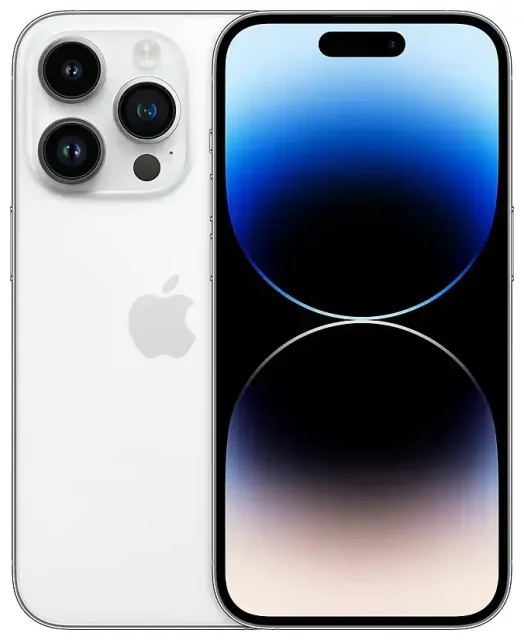
¿El Apple iPhone 14 Pro tiene eSIM?
Sí, el Apple iPhone 14 Pro es compatible con eSIM. Todos los modelos del Apple iPhone 14 Pro —independientemente de dónde lo hayas comprado— incluyen funcionalidad eSIM. Sin embargo, la forma en que usas la eSIM varía según la región.
Compatibilidad eSIM del Apple iPhone 14 Pro según región
Si compraste tu Apple iPhone 14 Pro en Estados Unidos, es un modelo exclusivamente eSIM sin ranura para tarjeta SIM física. Los modelos estadounidenses dependen completamente de la eSIM para conectividad móvil y admiten múltiples eSIM simultáneas (puedes almacenar ocho o más perfiles eSIM y tener dos activas a la vez).
Si compraste tu Apple iPhone 14 Pro fuera de Estados Unidos —en Europa, Asia, Oriente Medio o cualquier otro lugar— tu dispositivo incluye tanto capacidad eSIM como bandeja física para nano-SIM. Los modelos internacionales admiten doble SIM: una nano-SIM más una eSIM activa, o dos eSIM activas si dejas la ranura física vacía.
Dual eSIM y doble SIM en el Apple iPhone 14 Pro
Todas las unidades del Apple iPhone 14 Pro pueden usar dos líneas activas al mismo tiempo. Los modelos estadounidenses funcionan con dual eSIM (dos eSIM activas simultáneamente). Los modelos internacionales te permiten combinar una SIM física con una eSIM, o activar dos eSIM juntas. Esta configuración resulta útil cuando quieres mantener tu número habitual para llamadas y mensajes mientras usas una segunda línea —como una eSIM de viaje— para datos móviles.
Cómo activar eSIM en iPhone 14 Pro
Activar una eSIM en tu Apple iPhone 14 Pro lleva aproximadamente un minuto. Necesitarás un código QR de tu operador o proveedor de eSIM (a veces enviado por correo electrónico o mostrado en una app), y conexión Wi-Fi o datos móviles para completar la descarga.
Como activar eSIM en iPhone 14 paso a paso
- Abre Ajustes y toca Datos móviles (o Celular en algunas regiones).
- Toca Añadir eSIM. Si ves Añadir plan de datos, toca esa opción.
- Elige Usar código QR y coloca la cámara de forma que el código QR encaje dentro del marco. El Apple iPhone 14 Pro escaneará automáticamente.
- Si el código QR no se escanea, toca Introducir datos manualmente y escribe la dirección SM-DP+ y el código de activación que te proporcionó tu operador.
- Toca Añadir plan de datos cuando se te solicite. El perfil eSIM se descargará —esto suele tardar entre 30 y 60 segundos.
- Etiqueta tu nueva línea con un nombre descriptivo (por ejemplo, «Viaje» o «Trabajo») para poder identificarla rápidamente en Ajustes.
- Elige qué línea quieres usar para datos móviles de forma predeterminada, y si deseas permitir el cambio automático de datos si tu línea principal no tiene cobertura.
Convertir SIM a eSIM en el Apple iPhone 14 Pro
Si tienes una nano-SIM existente de un operador compatible con eSIM, a menudo puedes convertirla sin solicitar un nuevo código QR. Inserta la SIM física, después ve a Ajustes → Datos móviles y busca la opción Convertir a eSIM. Tócala, sigue los pasos en pantalla y tu operador transferirá tu número a un perfil eSIM. Una vez completada la transferencia, puedes retirar la tarjeta SIM física.
Usar una eSIM de viaje en el Apple iPhone 14 Pro
Una eSIM de viaje te proporciona datos móviles en otro país sin pagar tarifas de roaming internacional de tu operador habitual. Como el Apple iPhone 14 Pro admite múltiples perfiles eSIM y dos líneas activas, puedes instalar una eSIM de viaje antes de volar, mantener tu número habitual activo para llamadas y autenticación de dos factores, y usar la eSIM de viaje exclusivamente para datos.
Por qué instalar una eSIM de viaje antes del viaje
La mayoría de planes de eSIM de viaje se activan en cuanto aterrizas y te conectas a una red local, o en la fecha que elijas durante la compra. Instalar la eSIM mientras aún tienes Wi-Fi en casa significa que no tendrás que buscar una cafetería o conexión de hotel cuando llegues. Una vez instalado, el perfil permanece inactivo en tu Apple iPhone 14 Pro hasta que llegues a tu destino y lo enciendas.
Puedes consultar planes de eSIM que cubren más de 190 países, comparar volúmenes de datos y comprar un plan que se ajuste a la duración de tu viaje. El código QR te llega por correo electrónico en cuestión de segundos, y lo escaneas exactamente como se describe arriba.
Cómo usar una eSIM de viaje en el extranjero con tu Apple iPhone 14 Pro
Antes de despegar, abre Ajustes → Datos móviles, toca tu línea de eSIM de viaje, activa Activar esta línea y habilita Roaming de datos solo para esa línea. Establece la eSIM de viaje como tu línea predeterminada para Datos móviles. Mantén tu SIM o eSIM habitual encendida si quieres recibir llamadas y SMS, pero deja su roaming de datos desactivado para evitar cargos inesperados. Cuando aterrices, tu Apple iPhone 14 Pro se conectará automáticamente a una red local y tendrás datos sin cambiar una tarjeta física ni visitar una tienda de operadores locales.
Consejos y solución de problemas
Activa el roaming de datos para tu línea eSIM
Una eSIM de un operador extranjero o proveedor de viaje solo funcionará si Roaming de datos está habilitado para esa línea específica. Ve a Ajustes → Datos móviles, toca la eSIM de viaje y activa Roaming de datos. Tu línea habitual puede mantener el roaming de datos desactivado, así controlas qué SIM usa redes internacionales.
Mantén tu SIM o eSIM habitual activa para llamadas y códigos de verificación
Puedes dejar tu línea habitual encendida para recibir llamadas telefónicas y códigos de verificación SMS en el extranjero. En Ajustes → Datos móviles, asegúrate de que tu línea habitual permite voz y texto, pero establece tu línea predeterminada de datos móviles como la eSIM de viaje. De esta forma obtienes datos de la red local y llamadas en tu número habitual, sin cargos de roaming por datos.
Qué hacer si tu código QR no se escanea
Si la cámara tiene dificultades para leer el código QR —por reflejos, brillo de pantalla o calidad de impresión— toca Introducir datos manualmente durante la configuración. El correo electrónico o portal de cuenta de tu proveedor de eSIM incluirá una dirección SM-DP+ y un código de activación. Escribe ambos en los campos de entrada manual, y el Apple iPhone 14 Pro descargará el perfil sin escanear.
Verifica la compatibilidad eSIM de otros dispositivos
Si viajas con un tablet o compartes planes entre dispositivos familiares, puedes comprobar la compatibilidad eSIM de otro dispositivo para confirmar que funcionará con el mismo proveedor de eSIM de viaje. No todos los iPad o teléfonos Android admiten eSIM de la misma forma, así que verificarlo con antelación te evita comprar un plan que no puedes usar.
Contacta con soporte si la activación falla
Ocasionalmente un perfil eSIM no se activa debido a un error de tiempo de conexión o un problema del servidor del operador. Reinicia tu Apple iPhone 14 Pro, confirma que tienes una conexión Wi-Fi o móvil estable e inténtalo de nuevo. Si el problema persiste, contacta con ayuda de configuración eSIM o el servicio de atención al cliente de tu proveedor con el código de error mostrado en pantalla —pueden reemitir el código QR o enviar el perfil de forma remota.









