 WhatsApp +44 7367 063273
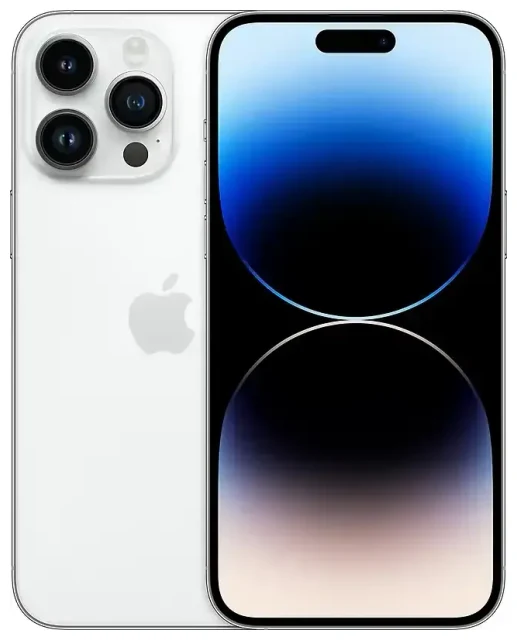
¿El Apple iPhone 14 Pro Max tiene eSIM?
Sí, el Apple iPhone 14 Pro Max es compatible con eSIM en todos sus modelos a nivel mundial. Este terminal de gama alta ofrece funcionalidad eSIM completa, aunque la implementación varía según la región de compra.
Compatibilidad eSIM del Apple iPhone 14 Pro Max según región
Los modelos estadounidenses del Apple iPhone 14 Pro Max son dispositivos exclusivamente eSIM. Apple eliminó por completo la bandeja para tarjetas SIM físicas de todos los modelos iPhone 14 vendidos en Estados Unidos, incluido el Pro Max. Estos dispositivos admiten doble eSIM, lo que te permite tener dos perfiles eSIM activos simultáneamente sin ninguna ranura física para SIM.
Los modelos internacionales (comercializados fuera de EE.UU., incluyendo Canadá, Europa, Asia y otras regiones) conservan la bandeja nano-SIM tradicional junto con compatibilidad eSIM completa. Estas versiones permiten usar una tarjeta nano-SIM física más varios perfiles eSIM: hasta ocho eSIM pueden almacenarse en el dispositivo, con dos activas a la vez (ya sea doble eSIM o una SIM física más una eSIM).
¿Qué SIM usa el iPhone 14 Pro Max?
El Apple iPhone 14 Pro Max ofrece auténtica funcionalidad dual SIM. Puedes mantener dos líneas activas para llamadas, mensajes y datos. Los modelos estadounidenses lo consiguen mediante doble eSIM, mientras que los modelos internacionales admiten doble eSIM o una nano-SIM física emparejada con una eSIM. Esta flexibilidad hace que el iPhone 14 Pro Max sea ideal para separar líneas de trabajo y personales o añadir un plan de datos de viaje mientras mantienes activo tu número habitual.
Cómo activar eSIM en iPhone 14 Pro Max
Configurar una eSIM en tu Apple iPhone 14 Pro Max lleva unos 60 segundos una vez que tengas el código QR de tu operador o proveedor de eSIM. El proceso es sencillo a través de la app Ajustes.
Cómo poner eSIM en iPhone 14 Pro Max paso a paso
- Conecta tu Apple iPhone 14 Pro Max a una red Wi-Fi o asegúrate de tener conexión de datos móviles en tu línea existente.
- Abre la app Ajustes y pulsa Datos móviles.
- Pulsa Añadir plan de datos (o Añadir eSIM en iOS 16 y posteriores).
- Usa la cámara para escanear el código QR proporcionado por tu operador o proveedor de eSIM. Coloca el código QR dentro del marco y se escaneará automáticamente.
- Pulsa Añadir plan de datos cuando se te solicite para confirmar la instalación.
- Espera entre 30 y 60 segundos a que el perfil eSIM se descargue y active.
- Etiqueta tu nueva línea con un nombre descriptivo como "Viaje", "Trabajo" o el nombre del país para identificarla fácilmente.
- Elige qué línea quieres usar por defecto para datos móviles, llamadas de voz e iMessage/FaceTime.
Métodos alternativos de activación
Si tu operador lo admite, también puedes activar una eSIM en el Apple iPhone 14 Pro Max mediante activación por operador (donde la eSIM se asigna directamente a través de la app de tu operador) o introduciendo los datos de activación manualmente si recibes una dirección SM-DP+ y un código de activación en lugar de un código QR. Algunos operadores estadounidenses también ofrecen Transferencia rápida de eSIM, que permite transferir una eSIM desde tu antiguo iPhone sin contactar con el operador.
Usar una eSIM de viaje en el Apple iPhone 14 Pro Max
Una eSIM de viaje es la forma más sencilla de obtener datos móviles cuando estás en el extranjero sin pagar las costosas tarifas de roaming de tu operador habitual. En lugar de buscar una tarjeta SIM local en el aeropuerto o lidiar con el Wi-Fi poco fiable del hotel, puedes instalar una eSIM de viaje antes de salir y tener datos en el momento en que aterrices.
Cómo funciona una eSIM de viaje en tu dispositivo
Tu Apple iPhone 14 Pro Max puede almacenar hasta ocho perfiles eSIM, lo que lo hace perfecto para viajeros frecuentes. Instala un plan de datos regional o específico de un país como eSIM secundaria mientras mantienes tu número principal activo para llamadas y mensajes. Cuando llegues a tu destino, simplemente cambia tus datos móviles a la eSIM de viaje en Ajustes. Tu número habitual permanece disponible para llamadas entrantes y mensajes de autenticación de dos factores.
Puedes consultar planes eSIM para más de 190 países y regiones, comparando volúmenes de datos y cobertura para encontrar la opción adecuada para tu viaje. Instala la eSIM uno o dos días antes de la salida: no se activará ni empezará a consumir datos hasta que llegues a tu destino y la enciendas. Esta configuración anticipada significa que tendrás conectividad inmediatamente al llegar, perfecta para servicios de transporte, mapas y avisar a la familia de que has llegado bien.
eSIM o SIM física en el iPhone 14 Pro Max para viajar
Si tienes un modelo internacional con bandeja SIM física, quizá te preguntes si usar una eSIM de viaje o comprar una tarjeta SIM física local. Las eSIM ofrecen ventajas claras: puedes comprarlas e instalarlas de forma remota sin buscar una tienda, no hay tarjeta SIM diminuta que intercambiar (y potencialmente perder), y puedes cambiar entre eSIM almacenadas al instante si visitas varios países. El enfoque digital también significa que mantienes tu SIM original en su sitio de forma segura para llamadas entrantes.
Consejos y solución de problemas
La mayoría de instalaciones eSIM en el Apple iPhone 14 Pro Max funcionan sin problemas, pero conviene conocer algunos ajustes y problemas habituales antes de viajar.
Activar roaming de datos para tu línea eSIM
Esto sorprende a muchos usuarios de eSIM primerizos: debes activar Roaming de datos para tu línea eSIM de viaje, aunque técnicamente no estés haciendo "roaming" en el sentido tradicional. Ve a Ajustes → Datos móviles → pulsa tu línea eSIM de viaje → activa Roaming de datos. Sin este ajuste habilitado, tu eSIM no se conectará a las redes locales y no tendrás datos. El roaming de tu SIM habitual puede permanecer desactivado para evitar cargos accidentales.
Gestionar varias líneas en el iPhone 14 Pro Max
Mantén tu SIM habitual o eSIM principal activa mientras viajas para poder recibir llamadas y códigos de verificación SMS para banca o accesos a cuentas. Configura tu eSIM de viaje como predeterminada solo para Datos móviles, mientras dejas tu línea principal como predeterminada para voz y mensajes. Puedes ajustar estos valores predeterminados en cualquier momento en Ajustes → Datos móviles. El iPhone 14 Pro Max muestra claramente qué línea está en uso con pequeñas etiquetas junto a las barras de señal.
Solucionar una eSIM que no se activa
Si tu código QR no se escanea, asegúrate de mantener el teléfono firme con iluminación adecuada sobre el código. También puedes pulsar Introducir datos manualmente y escribir la dirección SM-DP+ y el código de activación si tu proveedor te los facilita. Si la eSIM se instala pero muestra "Sin servicio", reinicia tu iPhone 14 Pro Max, confirma que el roaming de datos está activado para esa línea y verifica que estás en una zona con cobertura de las redes compatibles con la eSIM. Se requiere un dispositivo liberado para la mayoría de eSIM de viaje: los teléfonos bloqueados por operador pueden rechazar perfiles eSIM de terceros.
Para problemas persistentes, puedes obtener ayuda con la configuración de eSIM o contactar directamente con tu proveedor de eSIM. Pueden verificar si el perfil se activó correctamente y, en algunos casos, emitir un código QR de sustitución. Si no estás seguro de si tu iPhone 14 Pro Max está liberado, consulta con tu operador original o mira en Ajustes → General → Información; desplázate hasta Bloqueo de operador para ver tu estado.
Antes de comprar cualquier eSIM, puedes comprobar la compatibilidad eSIM de otro dispositivo si compras para familiares o estás considerando un teléfono diferente.









