 WhatsApp +44 7367 063273
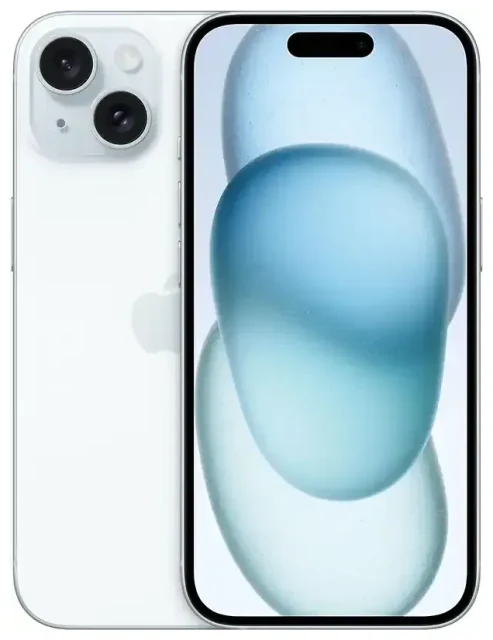
1. ¿El iPhone 15 es con eSIM?
Compatibilidad eSIM del Apple iPhone 15
Sí, el Apple iPhone 15 es compatible con eSIM. Todos los modelos —iPhone 15, iPhone 15 Plus, iPhone 15 Pro e iPhone 15 Pro Max— incluyen capacidad eSIM de serie en todo el mundo.
Si compraste tu iPhone 15 en Estados Unidos, es solo eSIM y no tiene ranura para tarjeta SIM física. Los modelos estadounidenses admiten hasta ocho perfiles eSIM almacenados en el dispositivo, con dos activos simultáneamente (doble eSIM). Esto se aplica a los cuatro modelos vendidos a través de operadoras de EE.UU. y tiendas Apple.
Los modelos internacionales —vendidos en Reino Unido, Europa, Asia, Australia, Canadá y otras regiones— incluyen bandeja nano-SIM y compatibilidad eSIM. Puedes usar una SIM física más una eSIM activa al mismo tiempo, o funcionar con doble eSIM sin insertar ninguna tarjeta física. Estos modelos también almacenan hasta ocho perfiles eSIM.
¿Cuántas eSIM tiene el iPhone 15?
El Apple iPhone 15 ofrece configuraciones flexibles de doble SIM. Los compradores estadounidenses tienen doble eSIM (dos eSIM activas al mismo tiempo). Los compradores internacionales eligen entre una SIM física más una eSIM, o dos eSIM con la bandeja vacía. Puedes cambiar entre los perfiles almacenados en Ajustes siempre que necesites activar otra línea.
2. Cómo activar eSIM en iPhone 15
Instalar una eSIM con código QR
Configurar una eSIM en tu Apple iPhone 15 lleva unos sesenta segundos. Tu operadora o proveedor de eSIM te enviará un código QR por correo electrónico o lo mostrará en su aplicación. Asegúrate de tener conexión Wi-Fi antes de empezar.
- Abre Ajustes y pulsa Datos móviles.
- Pulsa Añadir eSIM.
- Elige Usar código QR y coloca la cámara sobre el código, o pulsa Introducir datos manualmente si tienes una cadena de código de activación.
- Pulsa Continuar cuando el sistema reconozca el código QR.
- Etiqueta tu nueva línea —algo como "Viaje" o "Trabajo"— para saber qué plan gestiona datos, llamadas y mensajes.
- Elige qué línea quieres como predeterminada para datos móviles y cuál para llamadas de voz.
- Pulsa OK.
La eSIM se activa en pocos segundos. Verás el nombre de la nueva operadora o etiqueta en la barra de estado. Si estás instalando una eSIM de viaje mientras sigues en casa, puedes dejarla instalada pero desactivada hasta que aterrices en el extranjero.
Cómo activar eSIM desde la app de tu operadora
Algunas operadoras te permiten activar una eSIM directamente en su aplicación sin escanear nada. Abre la app, busca una opción como "Convertir a eSIM" o "Activar eSIM" y sigue las instrucciones. El perfil se descarga y activa automáticamente. Este método funciona para convertir SIM a eSIM iPhone si tu operadora habitual lo admite en España, Reino Unido, Estados Unidos y muchos otros países.
3. Usar una eSIM de viaje en el Apple iPhone 15
Una eSIM de viaje te da datos móviles en el extranjero sin pagar tarifas de roaming a tu operadora habitual. Compras un plan de datos para tu destino, instalas el perfil eSIM antes de volar y lo activas cuando llegas. Tu teléfono se conecta a una red local, así que obtienes datos rápidos a tarifas locales.
Instala tu eSIM de viaje mientras todavía tengas Wi-Fi en casa o en el aeropuerto. Abre el correo del código QR en un segundo dispositivo o imprímelo, después sigue los pasos de configuración anteriores. Etiqueta la línea como "Viaje" o con el nombre del país. Deja tu SIM o eSIM habitual activa para que puedas seguir recibiendo llamadas y mensajes de texto para la autenticación de dos factores.
Cuando aterrices, ve a Ajustes > Datos móviles, pulsa tu línea eSIM de viaje y activa Itinerancia de datos. Configura esta línea como predeterminada para datos móviles. Tu línea habitual sigue disponible para llamadas y SMS, pero no acumulará cargos de datos porque ya no es tu línea de datos. Puedes ver planes eSIM para más de 200 destinos y comparar cobertura y cantidad de datos.
4. Consejos y solución de problemas
Activar itinerancia de datos para tu línea eSIM
Aunque uses una eSIM local, el iPhone sigue tratándola como "itinerancia" porque no es tu operadora principal. Ve a Ajustes > Datos móviles, pulsa la línea eSIM de viaje y activa Itinerancia de datos. Sin este paso, tu eSIM no se conectará a datos móviles en el extranjero.
Mantén tu SIM o eSIM habitual encendida pero no seleccionada para datos. De este modo, recibes llamadas y códigos de verificación en tu número habitual mientras la eSIM de viaje gestiona todo el tráfico de internet. Evitas facturas sorpresa de roaming y sigues localizable.
Solucionar una eSIM que no se activa
Si el código QR no se escanea, comprueba que el objetivo de tu cámara esté limpio y el código bien iluminado. También puedes pulsar Introducir datos manualmente y escribir el código de activación que te proporcionó tu proveedor. Asegúrate de estar conectado a Wi-Fi: las descargas de eSIM requieren conexión a internet.
Si el perfil se instala pero no se conecta, reinicia tu iPhone y verifica que la línea eSIM tenga Itinerancia de datos y Activar esta línea encendidos en Ajustes > Datos móviles. Comprueba que hayas configurado la línea correcta como predeterminada para datos móviles. Si sigues atascado, hay ayuda de configuración eSIM disponible, o contacta con tu proveedor de eSIM para que te envíe un nuevo código QR.
Al cambiar entre varios perfiles eSIM, recuerda que el Apple iPhone 15 admite hasta ocho perfiles almacenados pero solo dos activos a la vez (o una eSIM más una SIM física en modelos internacionales). Puedes desactivar y activar perfiles sin borrarlos, lo cual es útil si viajas con frecuencia a los mismos sitios. Si quieres comprobar la compatibilidad eSIM de otro dispositivo para un segundo móvil o tablet, el proceso es similar en la mayoría de dispositivos modernos.
iPhone 15 eSIM o SIM física: ¿cuál deberías usar?
Si estás en Estados Unidos, la elección está hecha: solo eSIM. En el resto del mundo, la eSIM ofrece más flexibilidad: puedes cambiar de operadora digitalmente, añadir un plan de viaje en segundos y tener dos números sin llevar herramienta para extraer la SIM. La SIM física sigue funcionando si la prefieres o si alguna operadora en tu país todavía no admite eSIM. Para viajes, la eSIM es más rápida y cómoda porque la activas en casa y aterrizas con datos ya listos.









