 WhatsApp +44 7367 063273
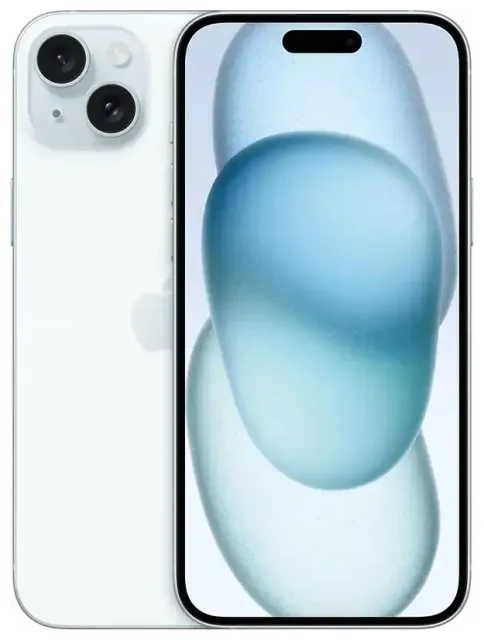
¿El Apple iPhone 15 Plus es compatible con eSIM?
Sí, el Apple iPhone 15 Plus es compatible con eSIM. Todos los modelos del Apple iPhone 15 Plus comercializados en cualquier parte del mundo incluyen funcionalidad eSIM, lo que te permite activar tarifas de datos y voz de forma digital sin necesidad de tarjeta SIM física.
Compatibilidad eSIM del iPhone 15 Plus según la región
La implementación de eSIM varía según la región de compra. Los modelos vendidos en Estados Unidos son exclusivamente eSIM: no tienen ranura para tarjeta SIM física y debes usar eSIM para toda la conectividad móvil. Los modelos comercializados fuera de EE.UU. incluyen tanto compatibilidad con eSIM como ranura nano-SIM, lo que te ofrece flexibilidad para usar una u otra, o ambas a la vez.
Capacidad de doble SIM
El Apple iPhone 15 Plus admite doble SIM en varias configuraciones. En los modelos de EE.UU., puedes activar dos eSIM simultáneamente. En los modelos internacionales, puedes usar una nano-SIM física más una eSIM activa, o dos eSIM si prefieres no utilizar la ranura física. Tu dispositivo puede almacenar múltiples perfiles eSIM y cambiar entre ellos desde Ajustes, aunque solo dos líneas pueden estar activas al mismo tiempo.
Cómo activar eSIM en iPhone 15 Plus
Configurar una eSIM en tu Apple iPhone 15 Plus lleva aproximadamente un minuto una vez que tengas tu código QR o los datos de activación de tu operador o proveedor de eSIM. El proceso es el mismo tanto si añades tu primera eSIM como si activas una segunda línea para viajar.
Activación de eSIM paso a paso
- Abre Ajustes y toca Datos móviles (o Cellular en algunas regiones).
- Toca Añadir eSIM o Añadir plan de datos.
- Selecciona Usar código QR y apunta con la cámara al código QR proporcionado por tu operador o proveedor de eSIM de viaje. También puedes elegir Introducir datos manualmente si tienes un código de activación.
- Espera mientras tu Apple iPhone 15 Plus descarga e instala el perfil eSIM; esto suele tardar entre 30 y 60 segundos con una conexión a internet estable.
- Asigna un nombre a tu nueva línea, como "Viajes" o "Trabajo", para diferenciar tus planes.
- Elige qué línea usar para datos móviles y cuál para llamadas de voz e iMessage por defecto.
Como funciona una eSIM en iPhone con transferencia rápida
Si tu operador es compatible con Transferencia Rápida de eSIM o activación automática, es posible que veas opciones adicionales al tocar Añadir eSIM. Algunos operadores te permiten transferir un plan existente desde otro iPhone o activar un plan vinculado a tu cuenta sin escanear nada. Sigue las instrucciones en pantalla si aparecen estas opciones.
Usar una eSIM de viaje en el Apple iPhone 15 Plus
Una eSIM de viaje es la forma más sencilla de obtener tarifas de datos locales en el extranjero sin pagar roaming ni buscar una tarjeta SIM física en el aeropuerto. Como el Apple iPhone 15 Plus admite múltiples perfiles eSIM, puedes instalar un plan de viaje antes de salir de casa y activarlo en cuanto aterrices.
Cómo usar la eSIM del iPhone en el extranjero
Instala tu eSIM de viaje mientras sigues conectado a Wi-Fi en casa o en el aeropuerto. Al llegar a tu destino, ve a Ajustes > Datos móviles, selecciona tu línea eSIM de viaje y actívala para datos móviles. Tu Apple iPhone 15 Plus se conectará a una red local, proporcionándote datos para mapas, mensajería y navegación a tarifas locales. Mantén tu línea principal activa si deseas recibir llamadas y mensajes de texto, o si la necesitas para códigos de autenticación de dos factores.
Puedes consultar planes eSIM para más de 200 países y regiones, comparar paquetes de datos e instalar tu plan en minutos, todo sin cambiar tarjetas físicas.
Consejos y solución de problemas
La mayoría de instalaciones de eSIM en el Apple iPhone 15 Plus funcionan sin problemas, pero algunos ajustes pueden ahorrarte complicaciones, especialmente cuando viajas.
Activar roaming de datos para tu línea eSIM
Aunque tu eSIM de viaje es "local" en el país que visitas, el ajuste sigue llamándose Roaming de Datos en tu iPhone. Ve a Ajustes > Datos móviles, toca tu eSIM de viaje y activa Roaming de Datos. Sin esto, tu eSIM no se conectará a la red. Tu línea principal puede permanecer desactivada para evitar cargos de roaming accidentales.
Solucionar problemas si la eSIM no se activa
Si el código QR no se escanea, asegúrate de que la lente de tu cámara está limpia y tienes buena iluminación. También puedes tocar Introducir datos manualmente y escribir el código de activación proporcionado por tu proveedor de eSIM. Si la instalación se detiene, confirma que tienes conexión a internet activa (Wi-Fi o datos móviles de otra línea activa). Reinicia tu Apple iPhone 15 Plus e inténtalo de nuevo. Si el perfil se instala pero no conecta, comprueba que el plan está activado en la app o panel de tu proveedor, y confirma que Roaming de Datos está activado para esa línea.
Si sigues teniendo problemas, siempre puedes solicitar ayuda para configurar eSIM o contactar con el equipo de soporte de tu proveedor de eSIM. También puedes consultar la compatibilidad eSIM de otro dispositivo si estás considerando un segundo teléfono o tablet para viajar.
Mantener tu SIM principal activa para llamadas y autenticación
Al usar doble SIM, asigna tu línea principal para llamadas de voz y tu eSIM de viaje para datos. De esta forma, recibirás llamadas entrantes y SMS (incluidos códigos de verificación bancaria y de apps) en tu número habitual, mientras que la navegación y las aplicaciones usarán los datos locales más económicos. Puedes configurar estas preferencias al añadir la eSIM por primera vez, y cambiarlas cuando quieras en Ajustes > Datos móviles.









