 WhatsApp +44 7367 063273
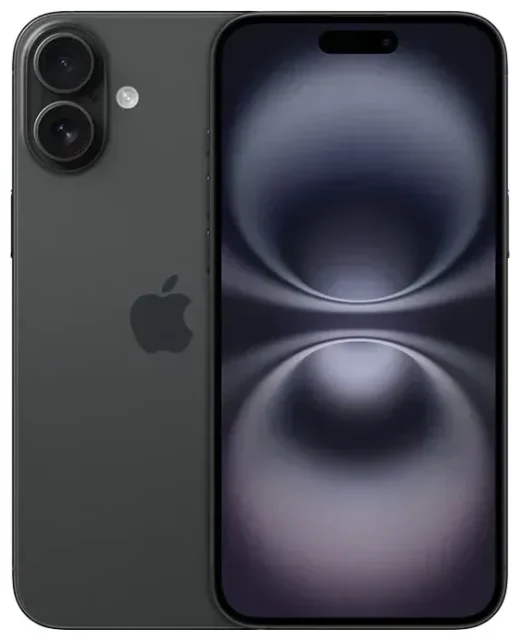
¿El iPhone 16 es eSIM?
Sí, el Apple iPhone 16 es compatible con eSIM. Todas las variantes del Apple iPhone 16 incluyen soporte eSIM, independientemente de la capacidad de almacenamiento o el color.
Compatibilidad eSIM del iPhone 16 según la región
Las diferencias regionales son importantes. Los modelos vendidos en Estados Unidos y Puerto Rico son exclusivamente eSIM y no incluyen bandeja para tarjeta SIM física. Debes usar eSIM para todas tus líneas móviles en los modelos estadounidenses.
Los modelos vendidos fuera de Estados Unidos —incluyendo Reino Unido, Europa, Asia, Australia y Canadá— cuentan con capacidad dual SIM: una ranura nano-SIM física más soporte eSIM. Esto significa que puedes usar una SIM física y una eSIM simultáneamente, o utilizar varias eSIM a la vez.
Cuántas eSIM en iPhone 16
El Apple iPhone 16 puede almacenar hasta ocho perfiles eSIM y usar dos líneas simultáneamente (Dual SIM Dual Standby). En los modelos internacionales, puedes tener activa una SIM física más una eSIM al mismo tiempo, o dos eSIM activas juntas. Los modelos de Estados Unidos admiten dos eSIM activas, ya que no tienen ranura física.
Cómo activar eSIM en iPhone 16
Activar una eSIM en tu Apple iPhone 16 suele llevar unos sesenta segundos. Recibirás un código QR o datos de activación de tu operador o proveedor de eSIM.
Pasos para configurar la eSIM en iPhone 16
- Asegúrate de que tu iPhone 16 está conectado a Wi-Fi.
- Abre Ajustes y pulsa en Datos móviles (o Celular en algunas regiones).
- Pulsa Añadir eSIM o Añadir plan de datos.
- Elige Usar código QR y escanea el código QR que te haya proporcionado tu operador o proveedor de eSIM, o selecciona Introducir datos manualmente si has recibido un código de activación.
- Espera mientras se activa la eSIM; normalmente tarda entre 10 y 60 segundos.
- Etiqueta tu nueva línea (por ejemplo, «Viajes», «Trabajo» o «Principal») para llevar un control si usas varias SIM.
- Elige qué línea usar para datos móviles, llamadas e iMessage en los ajustes de Datos móviles.
Convertir SIM a eSIM iPhone
Si tu operador permite la conversión de SIM física a eSIM y tienes actualmente una SIM física en uso, puedes convertirla directamente en tu iPhone 16 (modelos internacionales). Ve a Ajustes > Datos móviles, pulsa sobre tu línea de SIM física y busca la opción Convertir a eSIM. Este proceso transfiere tu número a un perfil eSIM y libera la ranura física.
El mismo proceso de configuración se aplica tanto si activas una eSIM en iPhone 16, iPhone 15 o iPhone 14: la ruta en Ajustes y el escaneo del código QR son idénticos en los modelos recientes.
Usar una eSIM de viaje en el Apple iPhone 16
Las eSIM de viaje te dan datos móviles en otros países sin los costes elevados del roaming de tu operador habitual. En lugar de buscar una tarjeta SIM local en el aeropuerto, instalas una eSIM de viaje antes de salir y la activas cuando aterrizas.
Por qué usar una eSIM de viaje en tu iPhone 16
Mantienes tu número principal activo para llamadas y mensajes de autenticación de dos factores, mientras la eSIM de viaje gestiona los datos. Esta configuración de doble línea significa que amigos y bancos pueden contactarte en tu número habitual, pero navegas, usas mapas y envías mensajes con tarifas de datos locales asequibles.
Instala tu eSIM de viaje mientras sigues en casa conectado a Wi-Fi. El perfil permanece inactivo en tu iPhone 16 hasta que lo habilites. Una vez llegues a tu destino, activa esa línea eSIM en Ajustes y estarás conectado. Puedes consultar planes eSIM que cubren países individuales o regiones enteras, según tu itinerario.
Gestionar varios perfiles eSIM para viajar
Como el Apple iPhone 16 almacena hasta ocho perfiles eSIM, puedes tener preparados planes para distintos países. Activa el que necesites y desactívalo cuando te muevas al siguiente destino. Esta flexibilidad hace del iPhone 16 una excelente opción para viajeros frecuentes que quieren conectividad fiable sin cambiar tarjetas físicas.
Consejos y solución de problemas
Activar el roaming de datos para tu línea eSIM
Después de activar una eSIM de viaje, ve a Ajustes > Datos móviles, pulsa sobre la línea eSIM, luego pulsa Roaming de datos y actívalo. Las eSIM de viaje requieren que el roaming de datos esté habilitado para conectarse a redes locales. El roaming de tu línea principal puede permanecer desactivado para evitar cargos inesperados.
Mantener tu SIM principal activa para llamadas y mensajes
Establece tu número principal como predeterminado para llamadas de voz y SMS en Ajustes > Datos móviles > Línea de voz por defecto. Así, los códigos de autenticación de dos factores y las llamadas desde casa te llegan a tu número original, mientras los datos fluyen a través de la eSIM de viaje más económica.
Qué hacer si el código QR no se escanea
Si la cámara no puede leer el código QR, pulsa Introducir datos manualmente en la pantalla de Añadir eSIM. Tu proveedor de eSIM te facilitará una dirección SM-DP+ y un código de activación; introdúcelos a mano. Si tu proveedor te envió el código QR por email, haz una captura de pantalla y luego elige Abrir Fotos al escanear para seleccionar la imagen de tu biblioteca.
Asegúrate de que tu iPhone 16 tiene instalada la última actualización de iOS, ya que las versiones antiguas de software ocasionalmente causan problemas de activación. Si un perfil eSIM no se activa después de varios intentos, reinicia el dispositivo e inténtalo de nuevo. También puedes comprobar la compatibilidad eSIM de otro dispositivo si estás solucionando problemas con un teléfono o tablet diferente, o visitar nuestra ayuda de configuración eSIM para obtener orientación más detallada.
eSIM frente a SIM física en el iPhone 16
Ambas funcionan de forma idéntica una vez activas: llamadas, mensajes y datos operan del mismo modo. La diferencia es física: una eSIM está integrada en el hardware del teléfono y se activa digitalmente, mientras que una SIM física es un chip extraíble. Las eSIM ofrecen un cambio más rápido entre operadores, sin riesgo de perder una tarjeta diminuta, y la posibilidad de almacenar varios perfiles sin llevar repuestos.









