 WhatsApp +44 7367 063273
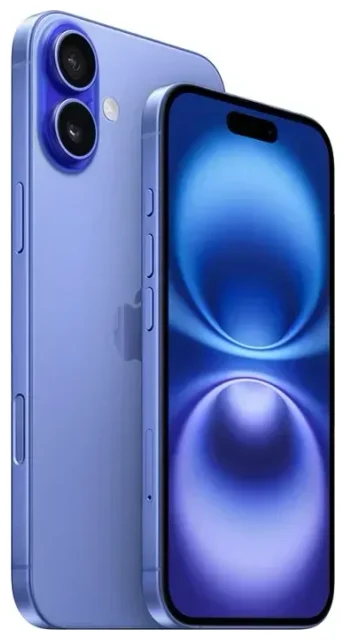
¿El Apple iPhone 16 Plus tiene eSIM?
Compatibilidad eSIM del Apple iPhone 16 Plus
Sí, el Apple iPhone 16 Plus es compatible con eSIM. Todas las variantes del dispositivo —independientemente de dónde lo compres— incluyen funcionalidad eSIM. Apple ha incorporado compatibilidad eSIM en la gama iPhone desde el iPhone XS, y el iPhone 16 Plus mantiene ese estándar.
Una diferencia regional importante: los modelos vendidos en Estados Unidos no incluyen bandeja física para tarjeta nano-SIM. Los modelos de EE.UU. dependen exclusivamente de eSIM para la conectividad móvil. Los modelos vendidos fuera de EE.UU. conservan la bandeja SIM física, por lo que puedes usar una tarjeta SIM tradicional o una eSIM, o ambas a la vez.
Dual SIM en el Apple iPhone 16 Plus
El Apple iPhone 16 Plus admite dual SIM en dos configuraciones. En los modelos internacionales con bandeja SIM física, puedes usar una nano-SIM y una eSIM simultáneamente. En los modelos de EE.UU. sin bandeja física, puedes activar dos perfiles eSIM al mismo tiempo. El dispositivo puede almacenar hasta ocho perfiles eSIM en total, aunque solo dos pueden estar activos para llamadas, mensajes y datos en cualquier momento. Esta capacidad dual SIM es útil para separar números de trabajo y personales, o mantener tu línea nacional activa mientras usas una eSIM de viaje en el extranjero.
Cómo activar eSIM en iPhone 16 Plus
Cómo configurar un perfil eSIM desde Ajustes
Configurar una eSIM en el Apple iPhone 16 Plus lleva unos 60 segundos. Necesitarás un código QR de tu operadora o proveedor de eSIM, y una conexión Wi-Fi o datos móviles para descargar el perfil. Asegúrate de que tu dispositivo tenga instalada la versión más reciente de iOS para una experiencia óptima.
- Abre Ajustes y toca Datos móviles (o Celular en algunas regiones).
- Toca Añadir eSIM.
- Selecciona Usar código QR y coloca la cámara de forma que el código QR quede dentro del encuadre. El perfil se descarga automáticamente.
- Si tu operadora es compatible con Transferencia rápida de eSIM o activación de operadora, es posible que veas esas opciones en su lugar: sigue las instrucciones en pantalla.
- Una vez instalado el perfil, toca Continuar y etiqueta la nueva línea (por ejemplo, "Viaje" o "Trabajo").
- Elige qué línea quieres como predeterminada para datos móviles y confirma tus ajustes para llamadas y mensajes.
Después de la configuración, verás ambas etiquetas de SIM en Ajustes > Datos móviles, y podrás alternar qué línea transporta datos o activar y desactivar líneas según sea necesario.
Activar una eSIM sin código QR
Algunas operadoras te permiten activar una eSIM sin escanear un código QR. Si tu proveedor lo admite, puedes introducir los detalles de activación manualmente tocando Introducir información manualmente durante la configuración. Necesitarás la dirección SM-DP+ y el código de activación proporcionados por tu operadora. Este método funciona exactamente igual que la activación con código QR: el perfil se descarga, se instala y aparece en tus ajustes de Datos móviles.
Cómo funciona una eSIM de viaje en el Apple iPhone 16 Plus
Una eSIM de viaje es una de las formas más sencillas de mantenerte conectado cuando sales de casa. En lugar de buscar una tarjeta SIM local en el aeropuerto o pagar tarifas elevadas de roaming a tu operadora habitual, instalas una eSIM de datos antes de embarcar en tu vuelo. Una vez aterrizas, la eSIM se conecta automáticamente a una red local y tienes datos móviles asequibles sin cambiar tarjetas físicas.
Instala tu eSIM de viaje mientras aún tengas Wi-Fi en casa o en el aeropuerto. Ve a Ajustes > Datos móviles > Añadir eSIM, escanea el código QR de tu proveedor de eSIM de viaje y etiqueta la nueva línea. Deja tu SIM principal activa para que puedas seguir recibiendo llamadas y mensajes de texto para autenticación de dos factores. Cuando llegues a tu destino, abre Ajustes > Datos móviles, toca tu línea de eSIM de viaje y activa Esta línea para habilitarla. Luego establece la eSIM de viaje como tu línea de datos predeterminada en Datos móviles. Tu Apple iPhone 16 Plus usará la eSIM de viaje para internet mientras mantiene tu número principal disponible para voz y SMS.
Puedes consultar planes de eSIM que cubren países individuales o regiones enteras, con paquetes de datos que van desde unos pocos gigabytes para un viaje corto hasta paquetes más grandes para estancias prolongadas.
Consejos y solución de problemas
Activar itinerancia de datos para tu línea eSIM
Si tu eSIM de viaje no se conecta a una red, comprueba que la itinerancia de datos esté activada para esa línea específica. Ve a Ajustes > Datos móviles, toca la línea eSIM que quieres usar y activa Itinerancia de datos. Este ajuste es necesario para las eSIM de viaje porque el perfil se conecta a una red asociada en el país que visitas. Activar la itinerancia de datos para una eSIM no generará cargos inesperados: ya has pagado por el paquete de datos cuando compraste el plan de eSIM.
Mantén tu SIM principal activa para llamadas y códigos de verificación
No necesitas eliminar ni desactivar tu SIM principal cuando activas una eSIM de viaje. Establece tu línea principal como predeterminada para llamadas de voz y mensajes en Ajustes > Datos móviles > Línea de voz predeterminada, y elige la eSIM de viaje como tu línea de datos. De esta forma, las apps bancarias y los servicios pueden seguir enviando códigos de verificación a tu número principal, y puedes hacer o recibir llamadas sin usar tu asignación de datos.
Qué hacer si el código QR no se escanea
Si tu cámara no reconoce el código QR, asegúrate de que el código se muestre con claridad en otra pantalla o esté impreso sin reflejos. Si el escaneo sigue fallando, toca Introducir información manualmente e introduce la dirección SM-DP+ y el código de activación que te proporcionó tu proveedor. Reinicia tu Apple iPhone 16 Plus si el proceso de configuración de eSIM se congela o no responde. Si continúas teniendo problemas, puedes obtener ayuda con la configuración de eSIM de tu proveedor o comprobar la compatibilidad eSIM de otro dispositivo si estás gestionando varios teléfonos.
¿Cuántas eSIM puede almacenar el Apple iPhone 16 Plus?
El Apple iPhone 16 Plus puede almacenar hasta ocho perfiles eSIM a la vez, pero solo dos pueden estar activos simultáneamente. Puedes cambiar entre perfiles almacenados en Ajustes > Datos móviles sin necesidad de escanear un nuevo código QR cada vez. Esto es útil si viajas con frecuencia a los mismos destinos y quieres mantener eSIM específicas de cada país instaladas y listas para activar.









