 WhatsApp +44 7367 063273
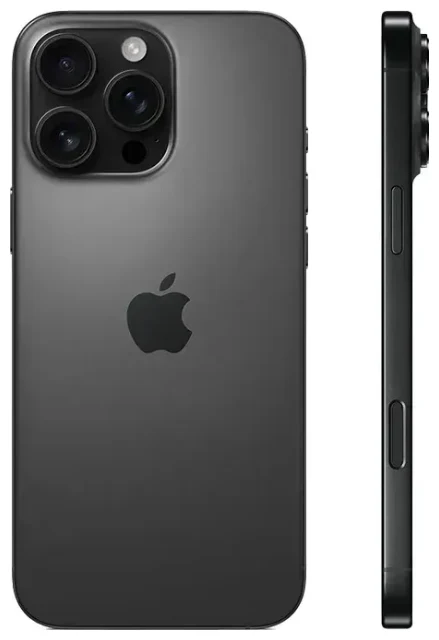
¿El Apple iPhone 16 Pro Max es compatible con eSIM?
Sí, el Apple iPhone 16 Pro Max es compatible con eSIM. Todas las variantes de este dispositivo —independientemente de dónde lo compres— incluyen funcionalidad eSIM integrada de fábrica.
Compatibilidad eSIM del iPhone 16 Pro Max según la región
Los modelos vendidos en Estados Unidos son exclusivamente eSIM y no incluyen bandeja para tarjeta nano-SIM física. Solo puedes usar perfiles eSIM en estos dispositivos. Los modelos vendidos fuera de EE.UU. —incluyendo Europa, Asia, Oriente Medio y otras regiones— vienen con soporte eSIM y ranura para nano-SIM física, lo que te da flexibilidad para usar una u otra, o ambas a la vez.
¿Cuántas eSIM puede usar un iPhone 16 Pro Max?
El Apple iPhone 16 Pro Max admite doble SIM en dos configuraciones. En los modelos internacionales puedes usar una nano-SIM física y una eSIM simultáneamente, o dos eSIM al mismo tiempo si prefieres no insertar tarjeta física. Los modelos de EE.UU. solo admiten doble eSIM: puedes tener dos líneas eSIM activas de forma simultánea. Esta configuración te permite mantener tu línea habitual para llamadas y mensajes mientras añades un plan de datos local o de viaje en una segunda eSIM.
El dispositivo puede almacenar varios perfiles eSIM (más detalles abajo), pero solo dos líneas pueden estar activas en cualquier momento. Puedes cambiar entre los perfiles almacenados en Ajustes cuando necesites cambiar de operador o plan.
Cómo activar eSIM en iPhone 16 Pro Max
Configurar una eSIM en tu Apple iPhone 16 Pro Max lleva aproximadamente un minuto una vez que tienes tu código QR o los datos de activación de tu operador o proveedor de eSIM. El proceso es sencillo y se realiza completamente desde la app Ajustes.
Pasos para activar eSIM en iPhone
- Abre Ajustes y pulsa Datos móviles (o Celular en algunas regiones).
- Pulsa Añadir eSIM o Añadir plan de datos.
- Si tu operador admite la transferencia rápida de eSIM y estás actualizando desde otro iPhone, puede que veas una opción para transferir tu número directamente: sigue las instrucciones si aparece. Si no, elige Usar código QR.
- Coloca la cámara de tu Apple iPhone 16 Pro Max sobre el código QR que te ha proporcionado tu operador o servicio eSIM. El código se escanea automáticamente.
- Pulsa Añadir plan de datos cuando te lo pida, y espera entre 30 y 60 segundos mientras el perfil se descarga y activa.
- Etiqueta tu nueva línea con un nombre claro —como "Datos viaje" o "Trabajo"— para poder identificarla fácilmente al gestionar llamadas, mensajes y datos.
- Elige qué línea quieres usar como predeterminada para datos móviles y confirma tu configuración para iMessage y FaceTime si estás usando varias líneas.
Tu eSIM ya está activa. Verás el nombre del operador y la intensidad de señal en la barra de estado. Si activas una eSIM de viaje antes de un viaje, la línea puede mostrar "Sin servicio" hasta que aterrices en el país de destino y el dispositivo se conecte a la red local.
Problemas de escaneo y entrada manual
Si el código QR no se escanea —quizá por reflejos, mala calidad de impresión o un protector de pantalla agrietado— pulsa Introducir datos manualmente en la parte inferior de la pantalla de escaneo. Tu proveedor de eSIM te dará una dirección SM-DP+ y un código de activación para introducirlos a mano. Este método funciona exactamente igual; solo lleva un momento extra escribir las cadenas de texto.
Usar una eSIM de viaje en el Apple iPhone 16 Pro Max
Una eSIM de viaje es la forma más sencilla de obtener datos móviles cuando estás en el extranjero, sin pagar tarifas de roaming internacional a tu operador habitual. Compras un plan de datos para tu país o región de destino, instalas el perfil eSIM en tu Apple iPhone 16 Pro Max antes de salir, y en cuanto aterrizas el dispositivo se conecta a una red local. No necesitas buscar una tienda de tarjetas SIM en el aeropuerto ni lidiar con barreras idiomáticas en un quiosco.
Instala tu eSIM de viaje antes de partir
La mayoría de proveedores de eSIM te envían un código QR por correo electrónico segundos después de la compra. Instala el perfil mientras aún estás en casa y conectado a WiFi —sigue los pasos de la sección anterior—. Etiqueta la nueva línea como "Viaje" o con el nombre del país para recordar cuál usar. Deja activa tu SIM o eSIM habitual; controlarás qué línea gestiona los datos una vez llegues.
Cuando el avión aterrice, abre Ajustes > Datos móviles, pulsa tu línea eSIM de viaje y activa Activar esta línea si está desactivada. Luego vuelve una pantalla atrás y establece esa eSIM como tu línea predeterminada para Datos móviles. Tu Apple iPhone 16 Pro Max ahora dirigirá todo el tráfico de internet a través del plan de viaje local, manteniendo tu línea habitual disponible para llamadas entrantes y mensajes de autenticación de dos factores. Puedes consultar planes eSIM que cubren países individuales, regiones como Europa o Asia, o incluso paquetes globales si visitas varios destinos en un mismo viaje.
Consejos y solución de problemas
Activa el roaming de datos para tu línea eSIM
Esto sorprende a muchos usuarios de eSIM primerizos: aunque tu eSIM de viaje es un plan local en el país que visitas, iOS sigue tratándola como "roaming" porque la línea no es la de tu operador original del dispositivo. Ve a Ajustes > Datos móviles, pulsa tu eSIM de viaje y activa Roaming de datos. Sin este interruptor activado, verás barras de señal pero no tendrás conexión a internet.
Mantén tu línea habitual activa para llamadas y mensajes
No necesitas eliminar ni desactivar tu SIM o eSIM habitual mientras viajas. Déjala activada para poder recibir llamadas y mensajes SMS —incluidos esos códigos críticos de autenticación de dos factores de tu banco—. Solo asegúrate de que tu eSIM de viaje esté configurada como predeterminada para datos móviles, para no usar accidentalmente los datos de roaming caros de tu operador habitual. Controlas qué línea gestiona las llamadas de voz en Ajustes > Datos móviles > Línea de voz predeterminada.
El código QR no se escanea o la eSIM no se activa
Si el escaneo falla repetidamente, reinicia tu Apple iPhone 16 Pro Max e inténtalo de nuevo: esto elimina fallos temporales. Retira cualquier protector de pantalla grueso o texturizado que pueda interferir con la cámara. Si escaneas desde la pantalla de otro teléfono, aumenta el brillo al máximo. Cuando todo lo demás falle, usa la opción de entrada manual con la dirección SM-DP+ y el código de activación. Si la eSIM sigue sin activarse después de la entrada manual, confirma con tu proveedor que el código QR o los datos de activación no han caducado y que el plan es compatible con tu dispositivo. También puedes comprobar si tu dispositivo reconoce el hardware eSIM yendo a Ajustes > General > Información y desplazándote hacia abajo para ver si aparece "SIM disponible" o "SIM digital": eso confirma que la capacidad eSIM funciona a nivel de sistema.
Para problemas persistentes o preguntas sobre el proceso de un operador específico, hay disponible ayuda para configurar eSIM. Si estás investigando compatibilidad para otro teléfono o tablet, puedes comprobar la compatibilidad eSIM de otro dispositivo para comparar opciones.









