 WhatsApp +44 7367 063273
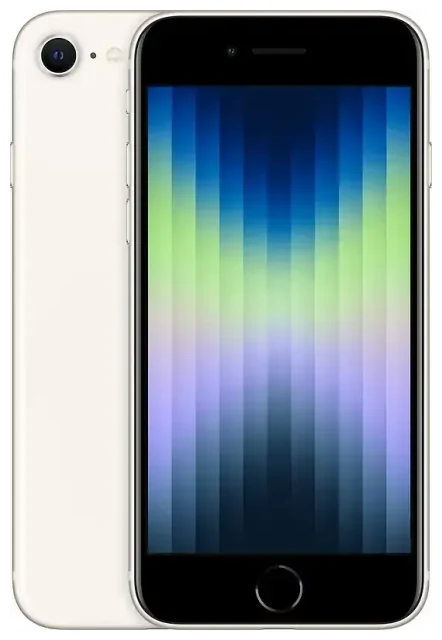
¿El iPhone SE 2022 tiene eSIM?
Sí, el Apple iPhone SE 2022 es compatible con eSIM. Todos los modelos de este dispositivo —sin importar dónde lo hayas comprado— vienen con capacidad eSIM integrada. Apple lanzó el iPhone SE (3.ª generación) en marzo de 2022, y es el segundo modelo SE que incluye eSIM después de la versión de 2020.
Compatibilidad eSIM del Apple iPhone SE 2022
Todos los Apple iPhone SE 2022 admiten una tarjeta nano-SIM física y una eSIM de forma simultánea, lo que te da funcionalidad de doble SIM. Puedes mantener tu número principal en la SIM física y añadir una segunda línea mediante eSIM, o al revés. Esto hace que el dispositivo sea especialmente útil para viajar, cuando quieres datos locales sin extraer tu SIM de casa.
El iPhone SE 2022 no admite modo dual eSIM en la mayoría de regiones; necesitarás al menos una SIM física instalada para usar doble SIM. Sin embargo, puedes almacenar varios perfiles eSIM en el dispositivo y cambiar entre ellos en Ajustes, aunque solo una eSIM puede estar activa a la vez junto a tu SIM física.
eSIM frente a SIM física en el iPhone SE 3.ª generación
A diferencia del iPhone 14 y modelos posteriores vendidos en Estados Unidos —que son solo eSIM sin bandeja para SIM física— el Apple iPhone SE 2022 conserva la ranura nano-SIM tradicional. Este enfoque híbrido te da flexibilidad: usa una SIM física si tu operador todavía no ofrece eSIM, o pásate completamente a digital con un perfil eSIM y deja libre la ranura para una SIM de viaje cuando la necesites.
Cómo activar eSIM en iPhone SE 2022
Configurar una eSIM en tu Apple iPhone SE 2022 lleva aproximadamente un minuto una vez que tengas tu código QR o los datos de activación de tu operador o proveedor de eSIM. Asegúrate de estar conectado a Wi-Fi antes de empezar.
Instalar una eSIM usando un código QR
- Abre Ajustes y toca Datos móviles.
- Toca Añadir plan de datos.
- Usa la cámara para escanear el código QR que te ha proporcionado tu operador o proveedor de eSIM. Mantén el teléfono firme hasta que se reconozca el código.
- Toca Continuar cuando aparezcan los detalles del plan y espera mientras el perfil eSIM se descarga e instala; esto suele tardar entre 30 y 60 segundos.
- Etiqueta tu nueva línea con un nombre como "Viajes" o "Trabajo" para poder distinguir tus SIM.
- Elige qué línea quieres usar para datos móviles por defecto y cuál para llamadas. Puedes cambiar estos ajustes en cualquier momento en Ajustes > Datos móviles.
Algunos operadores y proveedores de eSIM también admiten activación mediante app o introducción manual usando un código de activación. Si tu código QR no se escanea, busca una opción para introducir los detalles manualmente en la misma pantalla de Añadir plan de datos.
Configurar etiquetas y opciones por defecto de doble SIM
Después de la instalación, tu Apple iPhone SE 2022 te pedirá que asignes una etiqueta y un propósito predeterminado a cada línea. Puedes designar una línea para datos y otra para voz, o establecer una como tu número principal y la otra para uso secundario. Estas preferencias se encuentran en Ajustes bajo Datos móviles, y puedes ajustarlas en cualquier momento; resulta útil cuando quieres cambiar a una eSIM de datos local mientras mantienes tu número de casa activo para llamadas y mensajes.
Usar una eSIM de viaje en el Apple iPhone SE 2022
Una eSIM de viaje es una de las formas más sencillas de conseguir datos móviles en el extranjero sin pagar tarifas de roaming. En lugar de buscar una tarjeta SIM local en el aeropuerto o lidiar con los caros paquetes de roaming de tu operador habitual, puedes instalar un plan eSIM antes de salir y tener datos en el momento en que aterrices.
Instala tu eSIM de viaje antes de volar
La mayoría de proveedores de eSIM te envían un código QR por email en cuanto compras un plan. Puedes instalar el perfil en tu Apple iPhone SE 2022 mientras todavía estás en casa; solo tienes que seguir los pasos de configuración anteriores. La eSIM no empezará a usar datos ni a descontar tu plan hasta que llegues a tu país de destino y actives la línea en Ajustes. Esto significa que puedes preparar todo por adelantado y evitar el estrés de buscar Wi-Fi o un vendedor de SIM cuando estás cansado y con jet lag.
Una vez que aterrices, ve a Ajustes > Datos móviles, toca tu eSIM de viaje y activa Activar esta línea. Luego configúrala como tu línea de datos predeterminada. Tu SIM de casa permanece activa para llamadas y SMS, pero tu tráfico de datos se canaliza a través de la eSIM local, lo que mantiene los costes bajos y la velocidad alta. Puedes explorar planes eSIM para tu próximo destino y comparar cobertura, cantidad de datos y períodos de validez.
Consejos y solución de problemas
Algunos ajustes te ayudarán a sacar el máximo partido a la eSIM de tu Apple iPhone SE 2022 y evitar problemas habituales.
Activa el roaming de datos para tu línea eSIM
Aunque tu eSIM proporciona datos "locales" en muchos países, iOS a veces la trata como roaming. Ve a Ajustes > Datos móviles, toca tu línea eSIM y activa Itinerancia de datos. No te preocupes: no incurrirás en cargos de roaming de tu proveedor de eSIM; este ajuste simplemente permite que la línea se conecte a la red.
Mantén tu SIM de casa activa para llamadas y autenticación en dos pasos
Una gran ventaja de la doble SIM en el iPhone SE 2022 es que puedes recibir llamadas y SMS en tu número principal mientras usas la eSIM para datos. Esto es esencial para apps bancarias, mensajes de trabajo y cualquier servicio que te envíe un código de verificación. En los ajustes de Datos móviles, asegúrate de que tu SIM de casa está establecida como predeterminada para voz y de que iMessage y FaceTime están registrados en ella si quieres seguir siendo localizable en esas plataformas.
Solucionar una eSIM que no se activa
Si tu perfil eSIM se descarga pero no se activa, reinicia tu Apple iPhone SE 2022 y comprueba que tienes una conexión Wi-Fi o de datos móviles estable. Asegúrate de que la línea eSIM está activada en Ajustes > Datos móviles. Si el código QR no se escanea —por mala iluminación o un código impreso dañado— busca una opción de activación manual en el menú Añadir plan de datos, o pide a tu proveedor un código de activación que puedas introducir. Para problemas persistentes, puedes obtener ayuda con la configuración de eSIM o contactar con el equipo de soporte de tu operador.
Si estás viajando y tu eSIM no se conecta, confirma que la itinerancia de datos está activada para esa línea y que la has seleccionado como tu línea de datos predeterminada. Algunas eSIM tardan unos minutos en registrarse en la red local después de aterrizar, así que dale un momento antes de seguir investigando.
Comprobar compatibilidad de otros dispositivos
Si tienes curiosidad por saber si otro teléfono o tablet de tu casa es compatible con eSIM —especialmente modelos más antiguos del iPhone SE u otros dispositivos Apple— puedes consultar la compatibilidad eSIM de otro dispositivo antes de comprar un plan. El iPhone SE de primera generación (2016) no admite eSIM; solo el iPhone SE 2020 (2.ª generación) y el iPhone SE 2022 (3.ª generación) tienen esta función.









