 WhatsApp +44 7367 063273
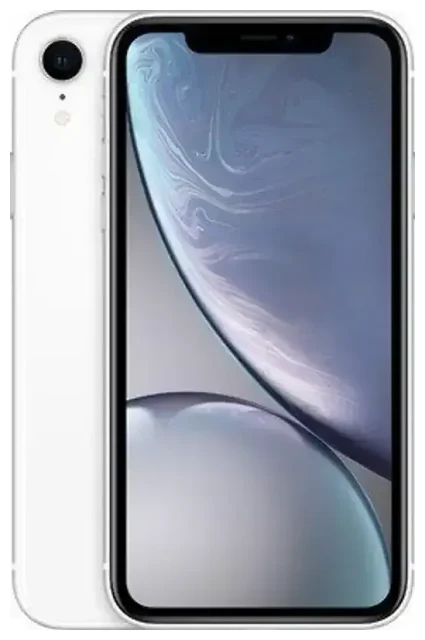
¿El Apple iPhone Xr tiene eSIM?
Sí, el Apple iPhone Xr tiene eSIM. Apple introdujo la funcionalidad eSIM con el iPhone Xr en su lanzamiento, convirtiéndolo en uno de los primeros iPhone en ofrecer esta tecnología de SIM digital junto con el iPhone Xs y Xs Max.
Compatibilidad eSIM del Apple iPhone Xr
Todos los modelos de Apple iPhone Xr vendidos en todo el mundo son compatibles con eSIM, independientemente de la región o el operador. El dispositivo utiliza capacidad dual SIM: una ranura física para nano-SIM más una eSIM. Puedes tener una SIM física activa y una eSIM activa funcionando simultáneamente, lo que significa que puedes mantener tu número habitual mientras añades una segunda línea para trabajo, viajes o datos locales.
El Apple iPhone Xr no admite el modo dual eSIM: necesitas al menos una tarjeta SIM física en la bandeja. Modelos posteriores de iPhone introdujeron la capacidad de usar dos eSIM, pero el Xr requiere que la ranura física esté ocupada si quieres usar la eSIM junto a ella.
Diferencias entre eSIM y SIM física en el iPhone Xr
Tu iPhone Xr puede usar solo la nano-SIM física, o bien la SIM física y la eSIM juntas. No puedes usar dos eSIM a la vez en este modelo. Si activas una eSIM, tu SIM física permanece activa y puedes elegir qué línea usar para llamadas, mensajes y datos móviles en Ajustes.
Cómo activar eSIM en iPhone XR paso a paso
Configurar una eSIM en tu Apple iPhone Xr lleva aproximadamente un minuto una vez que tengas tu código QR o los datos de activación de tu operador o proveedor de eSIM. Asegúrate de que tu iPhone esté conectado a Wi-Fi y ejecutando una versión reciente de iOS antes de empezar.
Cómo instalar tu eSIM usando un código QR
- Abre Ajustes y toca Datos móviles (o Celular en algunas regiones).
- Toca Añadir plan de datos.
- Usa la cámara para escanear el código QR proporcionado por tu operador o proveedor de eSIM. Mantén el iPhone estable hasta que se reconozca el código QR.
- Si se te solicita, introduce el código de confirmación que acompaña a tu código QR.
- Toca Añadir plan de datos cuando aparezcan los detalles del plan en pantalla.
- Ponle una etiqueta a tu nueva línea: elige un nombre como "Viajes", "Trabajo" o "Personal" para poder identificar qué SIM usar para llamadas y datos.
- Selecciona qué línea quieres como predeterminada para datos móviles y qué línea para iMessage y FaceTime.
Activar la eSIM y configurar tus preferencias
Después de la instalación, tu Apple iPhone Xr mostrará ambas líneas en Ajustes, en Datos móviles. Puedes cambiar tu línea de datos predeterminada en cualquier momento, activar o desactivar líneas individuales y configurar cada línea para llamadas, mensajes y datos por separado. Todo el proceso de activación normalmente se completa en 60 segundos una vez escaneado el código QR.
Algunos operadores y proveedores de eSIM también permiten la entrada manual o la activación mediante aplicación. Si tu proveedor ofrece una app, puedes instalar la eSIM directamente a través de ella en lugar de escanear un código QR.
Cómo funciona una eSIM de viaje en el Apple iPhone Xr
Una eSIM de viaje es la forma más fácil de obtener datos móviles en el extranjero sin pagar cargos de roaming de tu operador habitual. Como el Apple iPhone Xr tiene eSIM, puedes instalar una eSIM de datos para viajes antes de tu viaje y activarla cuando aterrices.
Cómo usar eSIM de viaje en el iPhone Xr
Mantienes tu SIM física activa para llamadas y mensajes de tu número habitual, y usas la eSIM exclusivamente para datos. Esta configuración significa que puedes recibir códigos de autenticación de dos factores y llamadas importantes en tu línea habitual mientras navegas, usas mapas y aplicaciones con la eSIM de viaje local, sin costosos cargos de roaming.
Instala tu eSIM de viaje mientras sigues en casa y conectado a Wi-Fi. Una vez que llegues a tu destino, activa la línea eSIM de viaje en Ajustes, selecciónala como tu línea de datos predeterminada y habilita roaming de datos solo para esa línea. Tu iPhone Xr se conectará a una red local usando la eSIM y podrás empezar a usar datos inmediatamente.
Puedes consultar planes de eSIM para cientos de destinos e instalar tu eSIM de viaje en segundos. No necesitas buscar una tarjeta SIM en el aeropuerto ni lidiar con bandejas diminutas en un taxi.
Consejos y solución de problemas
La mayoría de instalaciones de eSIM en el Apple iPhone Xr funcionan sin problemas, pero vale la pena conocer algunos ajustes y problemas comunes.
Activar roaming de datos para tu línea eSIM
Aunque estés usando una eSIM local o regional, debes habilitar el roaming de datos para esa línea en Ajustes. Ve a Ajustes > Datos móviles, toca la línea eSIM, luego toca Roaming de datos y actívalo. Esto no es lo mismo que el costoso roaming de tu operador habitual: el plan de tu proveedor de eSIM cubre los datos, y el roaming simplemente permite que la eSIM se conecte a la red local.
Mantén tu SIM habitual activa para llamadas y códigos de verificación
Deja tu SIM física encendida para poder recibir llamadas, SMS y códigos de autenticación de dos factores de bancos y aplicaciones. Configura tu SIM habitual como línea predeterminada para voz y SMS, y la eSIM de viaje como predeterminada para datos móviles. De esta forma, tu teléfono enruta los datos a través de la eSIM y las llamadas a través de tu número habitual.
Solucionar una eSIM que no se activa
Si el código QR no se escanea, comprueba que la lente de la cámara esté limpia y que tengas buena iluminación. También puedes probar a introducir los datos de activación manualmente: toca Introducir datos manualmente en la pantalla Añadir plan de datos y escribe la dirección SM-DP+ y el código de activación proporcionados por tu proveedor de eSIM.
Si la eSIM se instala pero no se conecta, reinicia tu iPhone Xr y confirma que la línea eSIM está activada y configurada como predeterminada para datos móviles. Asegúrate de que el roaming de datos esté habilitado para la línea eSIM y comprueba que tengas cobertura en tu ubicación. Si sigues con problemas, puedes obtener ayuda con la configuración de eSIM o contactar directamente con tu proveedor de eSIM.
Para comprobar la compatibilidad eSIM de otro dispositivo, visita la página de compatibilidad y busca el modelo específico que quieres verificar.









