 WhatsApp +44 7367 063273
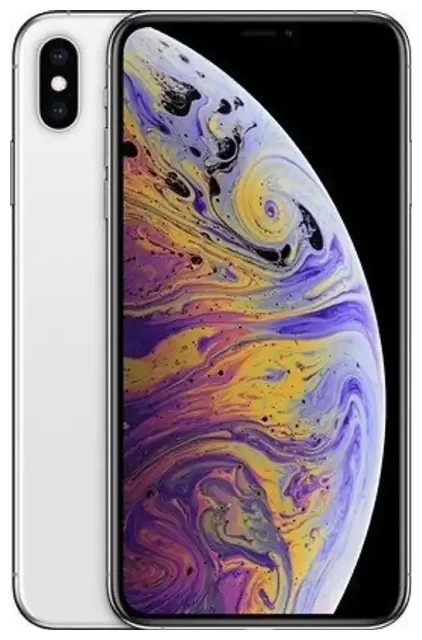
¿El Apple iPhone Xs Max es compatible con eSIM?
Compatibilidad eSIM del Apple iPhone Xs Max
Sí, el Apple iPhone Xs Max es compatible con eSIM. Apple introdujo la funcionalidad eSIM con el iPhone Xs Max cuando se lanzó en septiembre de 2018, y todos los modelos en todo el mundo, independientemente de la región o el operador, incluyen capacidad eSIM. Esto significa que puedes usar una eSIM en tu Apple iPhone Xs Max tanto si lo compraste en Estados Unidos, Europa, Asia o cualquier otro lugar.
Qué SIM lleva el iPhone Xs Max: dual SIM física + eSIM
El Apple iPhone Xs Max ofrece dual SIM mediante una combinación de una ranura nano-SIM física y una eSIM. Puedes usar dos números de teléfono simultáneamente: uno en la tarjeta SIM física y otro en un perfil eSIM almacenado digitalmente en el dispositivo. Ten en cuenta que los modelos de China continental (A2104) tienen dos ranuras nano-SIM físicas en lugar de la opción eSIM, pero todas las demás variantes son compatibles con eSIM.
Puedes almacenar varios perfiles eSIM en tu Apple iPhone Xs Max, aunque solo una eSIM puede estar activa a la vez junto con la SIM física. Esto hace que sea práctico mantener una eSIM de tu operador habitual y añadir una eSIM de viaje cuando la necesites, cambiando entre perfiles en Ajustes.
Cómo activar eSIM en iPhone Xs Max
Configurar una eSIM desde Ajustes
Instalar una eSIM en tu Apple iPhone Xs Max lleva aproximadamente 60 segundos. Tu operador o proveedor de eSIM te enviará un código QR, ya sea por correo electrónico o visible en su aplicación, y lo escaneas para descargar el perfil en tu dispositivo.
- Asegúrate de que tu Apple iPhone Xs Max esté conectado a Wi-Fi y ejecutando la última versión de iOS.
- Abre Ajustes y toca Datos móviles (o Datos celulares en algunas regiones).
- Toca Añadir plan de datos.
- Usa la cámara para escanear el código QR proporcionado por tu operador o proveedor de eSIM. Si no puedes escanear el código, toca Introducir datos manualmente e introduce el código de activación.
- Toca Añadir plan de datos cuando se te solicite para confirmar la instalación.
- Etiqueta tus líneas, por ejemplo, "Personal" para tu número principal y "Viaje" para la eSIM. Esto te ayuda a elegir qué línea usar para llamadas, mensajes y datos.
- Selecciona qué línea quieres como predeterminada para los datos móviles. Puedes cambiar esto en cualquier momento desde Ajustes.
Gestión de líneas dual SIM
Después de la configuración, tanto tu SIM física como tu eSIM son visibles en Ajustes bajo Datos móviles. Verás cada línea listada con su etiqueta, y puedes activar o desactivar cada una, elegir cuál gestiona los datos y asignar una línea para iMessage y FaceTime. Si usas el Apple iPhone Xs Max en el extranjero, puedes mantener tu SIM local activa para llamadas y mensajes mientras diriges los datos a través de una eSIM de viaje local para evitar cargos de roaming.
Usar una eSIM de viaje en el Apple iPhone Xs Max
Datos en el extranjero sin gastos de roaming
Una eSIM de viaje es la forma más sencilla de mantenerte conectado cuando estás fuera de tu país. En lugar de pagar tarifas de roaming internacional o buscar una tarjeta SIM local en el aeropuerto, instalas un plan eSIM en tu Apple iPhone Xs Max antes de volar. La eSIM se activa cuando aterrizas, dándote acceso inmediato a datos móviles para mapas, mensajería y navegación.
Las eSIM de viaje funcionan en decenas de países y a menudo cubren regiones enteras, Europa, Asia o América Latina, con un único plan. Puedes explorar planes eSIM por destino, comparar asignaciones de datos e instalar el código QR en minutos. Como el Apple iPhone Xs Max es compatible con dual SIM, tu número habitual permanece accesible para llamadas y mensajes de autenticación de dos factores mientras la eSIM gestiona todos tus datos.
Instala antes de viajar
Descarga tu eSIM de viaje mientras todavía tienes Wi-Fi en casa o en el aeropuerto. Una vez instalado, el perfil permanece inactivo en tu Apple iPhone Xs Max hasta que lo habilites y actives el roaming de datos para esa línea. Cuando llegues, ve a Ajustes > Datos móviles, selecciona la línea de la eSIM de viaje, activa Activar esta línea y enciende Roaming de datos. Tu dispositivo se conectará a una red local y estarás en línea.
Consejos y solución de problemas
Activa el roaming de datos para la línea eSIM
Muchas personas olvidan este paso: tu eSIM no funcionará en el extranjero a menos que habilites Roaming de datos para esa línea específica. Ve a Ajustes > Datos móviles, toca la línea eSIM y activa Roaming de datos. No te preocupes: los cargos de roaming solo se aplican a la SIM física de tu operador habitual. El plan eSIM que compraste cubre los datos, por lo que es seguro habilitar el roaming para esa línea.
Mantén tu SIM local activa para llamadas y mensajes
Puedes dejar activada la SIM física de tu operador habitual mientras usas una eSIM de viaje para datos. Establece la eSIM como tu línea predeterminada para Datos móviles en Ajustes, pero mantén la SIM física habilitada para que puedas recibir llamadas, SMS y códigos de autenticación de dos factores. Esta configuración funciona bien con la capacidad dual SIM del Apple iPhone Xs Max y te mantiene localizable sin coste adicional.
Solucionar una eSIM que no se activa
Si tu código QR no se escanea, verifica que la imagen esté clara y que la lente de tu cámara esté limpia. Si el escaneo sigue fallando, toca Introducir datos manualmente y escribe el código de activación que te envió tu proveedor. Si la eSIM se instala pero no se conecta, reinicia tu Apple iPhone Xs Max, confirma que la línea está activada en Ajustes y verifica que el roaming de datos esté habilitado para la eSIM. También puedes eliminar y reinstalar el perfil: ve a Ajustes > Datos móviles, toca la eSIM, luego Eliminar plan de datos, y escanea el código QR de nuevo.
Si sigues atascado, la ayuda de configuración eSIM puede guiarte a través de problemas específicos del operador o ajustes del dispositivo. Asegúrate de que tu Apple iPhone Xs Max no esté bloqueado por operador: los dispositivos bloqueados pueden rechazar perfiles eSIM de otros proveedores. Puedes verificar el estado de bloqueo contactando con tu operador original o consultando en Ajustes > General > Información bajo Bloqueo del operador.
Verifica la compatibilidad de otros dispositivos
Si estás actualizando o tienes curiosidad por otro teléfono o tablet, puedes comprobar la compatibilidad eSIM de otro dispositivo para confirmar la compatibilidad antes de comprar un plan. La función eSIM del Apple iPhone Xs Max estableció el estándar para dual SIM en iPhone, y la mayoría de los modelos posteriores, incluidos el iPhone 11, iPhone 16 y la serie iPhone 17, siguen los mismos pasos de activación, por lo que el proceso sigue siendo familiar cuando actualizas.









