 WhatsApp +44 7367 063273
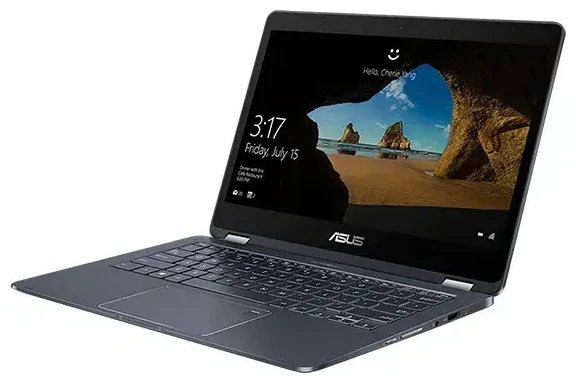
¿El ASUS Novago TP370QL tiene eSIM?
Compatibilidad eSIM del ASUS Novago TP370QL
Sí, el ASUS Novago TP370QL es compatible con eSIM, pero únicamente en las variantes Wi-Fi + Cellular equipadas con el procesador Qualcomm Snapdragon 835 y módem LTE X16 integrado. Fue uno de los primeros portátiles Windows 10 en incorporar conectividad móvil permanente, y ASUS incluyó funcionalidad de SIM integrada en los modelos con capacidad celular.
La versión solo Wi-Fi del Novago TP370QL no dispone de hardware de conectividad móvil y, por tanto, no puede usar eSIM. Comprueba las especificaciones de tu dispositivo en Configuración > Sistema > Acerca de para confirmar si tienes la variante con capacidad celular. Busca "Banda ancha móvil" o "Móvil" en las especificaciones del dispositivo.
Configuración de SIM dual
El modelo con conectividad móvil del ASUS Novago TP370QL utiliza exclusivamente eSIM: no dispone de ranura física para nano-SIM. Puedes almacenar varios perfiles eSIM en el dispositivo y alternar entre ellos, pero solo un perfil eSIM puede estar activo simultáneamente. Esto significa que no puedes mantener dos conexiones de datos activas al mismo tiempo.
Cómo activar una eSIM en el ASUS Novago TP370QL
Configurar la eSIM desde Configuración
Configurar una eSIM en tu ASUS Novago TP370QL lleva unos 60 segundos una vez tengas el código QR de tu operador o proveedor de eSIM de viaje. Necesitarás una conexión Wi-Fi activa durante la configuración para descargar el perfil eSIM.
- Conecta tu ASUS Novago TP370QL a una red Wi-Fi.
- Abre Configuración y ve a Red e Internet > Móvil.
- Haz clic en "Usar una SIM de tu operador de telefonía móvil" o "Agregar un plan de datos móviles".
- Selecciona "Usar un código QR" cuando se te solicite.
- Coloca el código QR de tu proveedor de eSIM frente a la cámara del portátil, o introduce el código de activación manualmente si no tienes la cámara disponible.
- Espera mientras Windows descarga e instala el perfil eSIM (normalmente entre 30 y 90 segundos).
- Etiqueta tu conexión móvil con un nombre reconocible como "Datos de viaje" o el nombre de tu operador.
- Establece tus preferencias sobre si esta conexión debe utilizarse para datos cuando no haya Wi-Fi disponible.
Activar la conexión móvil
Una vez finalizada la instalación, Windows intentará conectarse automáticamente. Es posible que necesites reiniciar el portátil si la conexión no aparece de inmediato. Una vez conectado, verás las barras de señal en el área de notificaciones de la barra de tareas, junto al icono de Wi-Fi.
Usar una eSIM de viaje en el ASUS Novago TP370QL
Mantente conectado en el extranjero sin cargos por roaming
Una eSIM de viaje te ofrece tarifas locales de datos cuando estás en el extranjero, eliminando las costosas tarifas de roaming. En lugar de buscar una tarjeta SIM física en el aeropuerto o activar el roaming internacional a través de tu operador habitual, puedes consultar planes de eSIM para tu destino e instalar el perfil antes de salir.
Tu ASUS Novago TP370QL puede almacenar múltiples perfiles eSIM, así que puedes mantener eSIMs de viaje para diferentes regiones instaladas y simplemente activar la que necesites al llegar. Esto hace que el portátil sea especialmente útil para viajeros frecuentes que necesitan acceso fiable a Internet para trabajar o navegar sin depender del Wi-Fi del hotel o cafeterías.
Instala la eSIM antes de salir de viaje
Instala tu eSIM de viaje mientras estás todavía en casa con tu conexión Wi-Fi habitual. El perfil permanecerá inactivo hasta que llegues al país de destino y lo habilites en Configuración. La mayoría de planes de eSIM de viaje se activan cuando detectan por primera vez la red del país de destino, así que no tienes que preocuparte de que tu límite de datos empiece antes de embarcar en tu vuelo.
Consejos y solución de problemas
Habilitar roaming de datos para la conectividad eSIM
Aunque estés usando una eSIM de viaje local, Windows trata la conexión como roaming porque el perfil no fue emitido en la región original de tu dispositivo. Ve a Configuración > Red e Internet > Móvil > Opciones de itinerancia de datos y activa "Permitir itinerancia para este plan de datos móviles". Sin esta opción habilitada, tu eSIM no se conectará a las redes locales.
Solucionar una eSIM que no se activa
Si tu código QR no se escanea, comprueba que la cámara del portátil funciona correctamente y que tienes iluminación adecuada. Puedes introducir el código de activación manualmente: busca la dirección SM-DP+ y la cadena de código de activación en el correo electrónico o página de cuenta de tu proveedor de eSIM, después selecciona "Introducir código de activación manualmente" durante la configuración.
Si la eSIM se instala pero no se conecta, reinicia tu ASUS Novago TP370QL y confirma que el modo avión está desactivado. Comprueba que el perfil eSIM correcto está establecido como activo en la configuración de Móvil: si tienes varios perfiles almacenados, Windows puede haber seleccionado el equivocado. También puedes consultar la compatibilidad eSIM de otro dispositivo si estás considerando una opción de respaldo para la conectividad.
Algunos proveedores de eSIM requieren que actives el perfil dentro de un plazo específico tras la compra. Si tu eSIM se emitió hace semanas y nunca se activó, puede haber caducado. Contacta con tu proveedor para solicitar un nuevo código QR.








