 WhatsApp +44 7367 063273
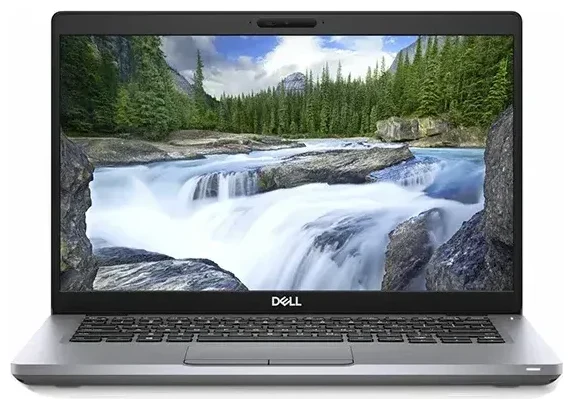
¿El Dell Latitude 5411 es compatible con eSIM?
Compatibilidad eSIM del Dell Latitude 5411
El Dell Latitude 5411 puede ser compatible con eSIM, pero únicamente si dispones de un modelo configurado con un módulo de banda ancha móvil WWAN (Wireless Wide Area Network). Las configuraciones básicas que solo incluyen Wi-Fi no incorporan conectividad celular de ningún tipo. Dell ofreció el Latitude 5411 con tarjetas WWAN opcionales —concretamente modelos con módems Intel XMM 7360 LTE-Advanced o Qualcomm Snapdragon X20 LTE— y algunos de estos módulos admiten aprovisionamiento eSIM junto con una ranura física para nano-SIM.
Como el WWAN era una mejora opcional en el momento de la compra, no todas las unidades del Dell Latitude 5411 cuentan con esta capacidad. Si no estás seguro de si tu portátil incluye un módulo WWAN, comprueba el Administrador de dispositivos de Windows en la sección "Adaptadores de red" para localizar una entrada de LTE o banda ancha móvil, o revisa la especificación original de tu pedido. También puedes buscar la bandeja para nano-SIM en el lateral o en la parte trasera del chasis; su presencia confirma que lleva hardware WWAN.
Capacidad dual SIM
Los portátiles Dell Latitude 5411 equipados con WWAN suelen ofrecer funcionalidad dual SIM: una ranura física para nano-SIM y una ranura para perfil eSIM. Esto significa que puedes mantener tu operador principal en la SIM física y añadir un plan de datos secundario mediante eSIM, o cambiar completamente a eSIM si tu operador lo admite. No es posible ejecutar dos perfiles eSIM simultáneamente en esta generación de hardware; la configuración es SIM física más eSIM, o solo eSIM.
Importante: Si tu Dell Latitude 5411 se compró en una configuración solo Wi-Fi, no podrás añadir capacidad eSIM después sin instalar un módulo WWAN compatible, una tarea que requiere experiencia en hardware y que puede no resultar rentable. Si tienes dudas sobre las capacidades de tu modelo específico, consulta la ficha técnica oficial de Dell o la documentación de soporte para confirmarlo antes de intentar configurar la eSIM.
Cómo configurar una eSIM en el Dell Latitude 5411
Configurar una eSIM desde Ajustes
Si tu Dell Latitude 5411 incluye un módulo WWAN con soporte eSIM, la activación es muy sencilla a través de la configuración de Windows. Necesitarás un código QR de eSIM o los datos de activación de tu operador o proveedor de eSIM. El proceso completo lleva unos 60 segundos una vez que tengas el código QR preparado.
- Abre Configuración en Windows (pulsa Win + I).
- Ve a Red e Internet y después selecciona Red celular en la barra lateral izquierda.
- Haz clic en Administrar perfiles eSIM o Usar una SIM de un proveedor de telefonía móvil.
- Selecciona Agregar una nueva eSIM y elige Usar un código QR.
- Coloca tu código QR de eSIM frente a la cámara web del portátil, o introduce manualmente el código de activación (dirección SM-DP+ y código de activación) si el escaneo no te resulta cómodo.
- Windows descargará e instalará el perfil eSIM. Normalmente esto se completa en menos de un minuto si tienes conexión a internet activa mediante Wi-Fi o Ethernet.
- Una vez instalado, etiqueta el perfil eSIM con un nombre reconocible (por ejemplo, "Datos viaje" o "SIM trabajo") para distinguirlo si también usas una SIM física.
- Activa el perfil eSIM poniéndolo en Activado para habilitar la conectividad celular.
Cambiar entre perfiles SIM
Puedes cambiar entre tu SIM física y la eSIM —o desactivar una por completo— volviendo a Configuración > Red e Internet > Red celular y seleccionando el perfil activo. Esta flexibilidad es útil si quieres preservar la batería desactivando la conexión celular cuando haya Wi-Fi disponible, o si estás gestionando planes de datos personales y de trabajo por separado.
Usar una eSIM de viaje en el Dell Latitude 5411
Una eSIM de viaje es una forma eficaz de mantenerte conectado en el extranjero con tu Dell Latitude 5411 sin pagar tarifas de roaming ni tener que buscar una tarjeta SIM local. Compras un plan de eSIM solo de datos para tu destino, instalas el perfil antes de salir y lo activas cuando aterrices. Este enfoque elimina la necesidad de cambiar tarjetas SIM físicas y te da acceso instantáneo a internet para correo electrónico, videollamadas y herramientas de productividad mientras viajas.
Instala tu eSIM de viaje mientras aún dispongas de Wi-Fi fiable en casa o en tu oficina. Una vez cargado el perfil, permanece inactivo hasta que lo habilites en tu país de destino. La mayoría de los planes de eSIM de viaje se activan automáticamente cuando tu portátil detecta la red local, por lo que puedes empezar a trabajar en el momento en que llegues. Encontrarás una amplia gama de planes de datos regionales y globales cuando explores planes eSIM diseñados para viajeros de negocios y de ocio.
Mantén tu conexión principal activa
Si tienes una SIM física de tu operador habitual en el Dell Latitude 5411, puedes dejarla en su sitio mientras utilizas la eSIM de viaje para datos. Esta configuración te permite recibir llamadas o mensajes SMS importantes (si tu operador y plan admiten voz en un módulo WWAN de portátil) mientras diriges todo el tráfico de internet a través de la eSIM local y económica. Recuerda desactivar el roaming de datos de tu SIM principal para evitar cargos accidentales.
Consejos y solución de problemas
Activa el roaming de datos para la línea eSIM
Cuando habilites tu eSIM de viaje en el extranjero, asegúrate de que el roaming de datos está activado para ese perfil específico. Ve a Configuración > Red e Internet > Red celular, selecciona tu eSIM y confirma que Roaming está activado. Sin este ajuste habilitado, la eSIM no se conectará a las redes locales aunque el perfil esté activo.
Qué hacer si el código QR no se escanea
Si Windows no puede leer tu código QR de eSIM usando la cámara web —algo habitual en condiciones de poca luz o con cámaras de menor resolución— elige en su lugar la opción de entrada manual. Tu proveedor de eSIM te facilitará una dirección SM-DP+ y un código de activación; cópialos y pégalos con cuidado en la pantalla de configuración de eSIM de Windows. Revisa que no haya errores tipográficos, ya que un solo carácter incorrecto impedirá la activación.
Si tu perfil eSIM se descarga pero no se conecta, reinicia el portátil y verifica que la radio WWAN esté habilitada (algunos portátiles tienen un interruptor físico para conexiones inalámbricas o un atajo de teclado con tecla de función). También puedes comprobar la compatibilidad eSIM de otro dispositivo si estás solucionando problemas en varios aparatos, o visitar ayuda para configurar eSIM para obtener orientación paso a paso.
Conserva la SIM principal para llamadas y autenticación de dos factores
Si tu operador habitual proporciona servicio de voz y SMS a través de la nano-SIM física, déjala activa incluso cuando uses una eSIM de viaje para datos. Esto garantiza que puedas seguir recibiendo códigos de verificación y alertas de seguridad vinculados a tu número de teléfono principal. Simplemente desactiva el roaming de datos en la SIM principal para evitar cargos sorpresa mientras la eSIM gestiona todo el tráfico de internet.








