 WhatsApp +44 7367 063273
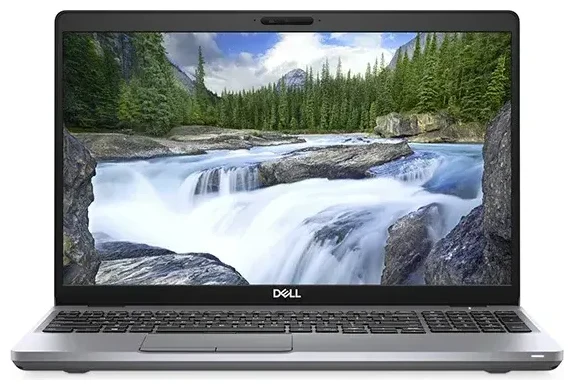
¿El Dell Latitude 5511 tiene eSIM?
Compatibilidad eSIM del Dell Latitude 5511
El Dell Latitude 5511 es compatible con eSIM, pero únicamente en los modelos configurados con WWAN (Wireless Wide Area Network), es decir, banda ancha móvil. Se trata de una mejora opcional en el momento de la compra, no una característica estándar en todos los equipos. Si tu Latitude 5511 viene solo con Wi-Fi, no dispone de capacidad eSIM.
Los modelos Latitude 5511 equipados con WWAN suelen incluir un módem Qualcomm Snapdragon X20 o Intel XMM 7360 LTE-Advanced. Estos admiten un único perfil eSIM activo a la vez; no hay ranura física para tarjeta nano-SIM en este dispositivo, por lo que dependes completamente de la eSIM para la conectividad móvil. No puedes usar simultáneamente una SIM física y una eSIM porque el diseño del hardware no incluye una bandeja SIM tradicional.
Cómo confirmar la configuración de tu Latitude 5511
Consulta tu pedido de compra original o la herramienta de búsqueda de etiquetas de servicio (service tag) de Dell en el sitio de soporte. La etiqueta de servicio está impresa en la parte inferior del portátil. Introdúcela en la web de Dell para ver tu configuración de hardware exacta. Si aparece «WWAN» o «Mobile Broadband» en las especificaciones, tu equipo es compatible con eSIM. Si solo ves «Wi-Fi» o «Wireless LAN», tu modelo no la admite. El manual de servicio del Latitude 5511, disponible en PDF desde Dell, también indica que WWAN es un componente opcional, por lo que no todas las unidades se enviaron con esta característica.
Cómo configurar una eSIM en el Dell Latitude 5511
Activar una eSIM desde Configuración de Windows
Si tu Latitude 5511 tiene WWAN, activar un perfil eSIM lleva unos 60 segundos. Recibirás un código QR de tu proveedor de eSIM —por correo electrónico o en el panel de tu cuenta— y Windows se encargará de la instalación. Asegúrate de estar conectado a Wi-Fi antes de empezar, porque el proceso de activación requiere conexión a Internet.
- Abre Configuración en tu Latitude 5511 (pulsa la tecla Windows + I).
- Ve a Red e Internet y selecciona Red de telefonía móvil en la barra lateral izquierda.
- Haz clic en Administrar perfiles eSIM (o Usar un código QR de mi operador móvil si aún no hay perfiles instalados).
- Escanea el código QR proporcionado por tu operador eSIM con un teléfono, o haz clic en Especificar código de activación manualmente e introduce la dirección SM-DP+ y el código de activación.
- Windows descargará e instalará el perfil eSIM. Normalmente tarda entre 30 y 60 segundos.
- Una vez instalado, asigna al perfil una etiqueta reconocible (por ejemplo, «Datos de viaje» o «SIM trabajo») para identificarlo más adelante.
- Activa Usar esta SIM para datos móviles para habilitar la conexión y reinicia el portátil si te lo solicita.
Cambiar entre perfiles eSIM
El Latitude 5511 almacena varios perfiles eSIM pero solo puede usar uno a la vez. Para cambiar, vuelve a Configuración > Red e Internet > Red de telefonía móvil > Administrar perfiles eSIM, selecciona el perfil que deseas y haz clic en Usar. El perfil activo se desconectará y el nuevo se activará en unos segundos.
Usar una eSIM de viaje en el Dell Latitude 5511
Una eSIM de viaje es una de las formas más sencillas de obtener datos móviles en el extranjero sin pagar tarifas de roaming en tu plan habitual. Como el Latitude 5511 depende de la eSIM para toda su conectividad móvil, puedes instalar un plan de datos regional o específico de país antes de salir de viaje y estar conectado desde el momento en que aterrices. No necesitas buscar una tienda, cambiar tarjetas SIM físicas ni configurar ajustes APN: todo sucede en Windows.
Instala tu eSIM de viaje mientras aún estás en casa y conectado a Wi-Fi. La mayoría de proveedores envían el código QR inmediatamente después de la compra, así que puedes cargar el perfil, probar la conexión y etiquetarlo claramente. Cuando llegues a tu destino, simplemente activa el perfil eSIM de viaje en Configuración y desactiva cualquier perfil existente que no necesites. Tu Latitude 5511 se conectará automáticamente a las redes locales.
Puedes consultar planes eSIM para más de 200 países y regiones, comparar volúmenes de datos y elegir un plan que se ajuste a la duración de tu viaje. Como el Latitude 5511 no tiene ranura para SIM física, la eSIM es tu única opción para datos móviles en este dispositivo, pero eso también significa que evitas la molestia de llevar adaptadores o perder tarjetas SIM diminutas.
Consejos y solución de problemas
Activar itinerancia de datos para tu línea eSIM
Aunque hayas instalado una eSIM local o regional, a veces Windows requiere que actives la itinerancia de datos antes de que funcione la conexión. Ve a Configuración > Red e Internet > Red de telefonía móvil, selecciona tu perfil eSIM activo y activa Opciones de itinerancia. Esto es normal y no generará cargos adicionales si usas una eSIM de viaje de prepago: el plan que has comprado ya incluye el volumen de datos.
Qué hacer si el código QR no se escanea
Si no tienes un segundo dispositivo para mostrar el código QR o Windows no lo reconoce, usa la entrada manual. Tu proveedor de eSIM te dará una dirección SM-DP+ y un código de activación (una cadena alfanumérica larga). En Configuración > Red e Internet > Red de telefonía móvil > Administrar perfiles eSIM, haz clic en Especificar código de activación manualmente y pega ambos campos. Windows obtendrá el perfil directamente del servidor del operador.
Buscar actualizaciones de drivers WWAN
Si tu perfil eSIM se instaló pero no se conecta, puede que los controladores del módem WWAN estén desactualizados. Visita el sitio de soporte de Dell, introduce tu etiqueta de servicio y descarga los drivers más recientes para tu módem Qualcomm o Intel. Reinicia el portátil tras la instalación. También puedes ejecutar Windows Update, que a menudo descarga automáticamente el firmware del módem. Si los problemas persisten, puedes obtener ayuda con la configuración de eSIM o contactar con tu proveedor de eSIM para confirmar que el perfil esté activo en su sistema.
Gestionar varios perfiles eSIM
El Latitude 5511 puede almacenar varios perfiles eSIM simultáneamente, lo cual es útil si viajas con frecuencia o necesitas planes de datos separados para trabajo y uso personal. Recuerda que solo un perfil puede estar activo a la vez. Para evitar confusiones, etiqueta cada perfil con claridad al instalarlo y elimina los perfiles antiguos o caducados en Administrar perfiles eSIM para mantener tu lista ordenada. Si quieres comprobar la compatibilidad eSIM de otro dispositivo, puedes comparar opciones de móviles o tablets que uses junto a tu portátil.








