 WhatsApp +44 7367 063273
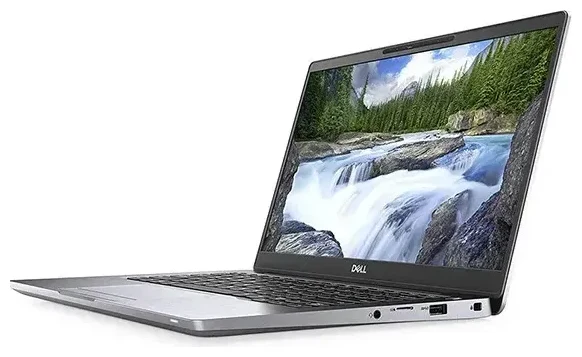
¿El Dell Latitude 7310 es compatible con eSIM?
El Dell Latitude 7310 sí es compatible con eSIM, pero solo en configuraciones específicas. Si tu Latitude 7310 se pidió con un módulo WWAN (red de área extensa inalámbrica), que suele aparecer en la ficha técnica como "banda ancha móvil" o "4G LTE", incluye capacidad eSIM. Los modelos base que solo tienen Wi-Fi no son compatibles con eSIM.
Compatibilidad eSIM del Dell Latitude 7310
Dell ofrecía el Latitude 7310 con módems LTE-A opcionales Qualcomm Snapdragon X20 o Intel XMM 7360 LTE-Advanced. Ambos admiten eSIM integrada en la placa base. Al configurar el portátil en el momento de la compra, verás una opción para "WWAN" o "banda ancha móvil": esta es la configuración que necesitas para la funcionalidad eSIM. Si compraste el portátil de segunda mano o no estás seguro de qué versión tienes, compruébalo en el Administrador de dispositivos de Windows: despliega "Adaptadores de red" y busca una entrada que contenga "banda ancha móvil", "WWAN" o "LTE". Si ves una, lo más probable es que tengas compatibilidad con eSIM.
El Dell Latitude 7310 no dispone de ranura física para tarjeta nano-SIM. Depende exclusivamente de la eSIM para conectividad móvil cuando WWAN está presente. No puedes usar doble SIM (eSIM + física) porque no hay bandeja. No obstante, Windows sí admite varios perfiles eSIM almacenados en el dispositivo, y puedes cambiar entre ellos en Configuración cuando lo necesites.
Confirma tu configuración
Si no estás seguro de si tu unidad específica del Dell Latitude 7310 incluye WWAN con eSIM, consulta la etiqueta de servicio en la parte inferior del portátil y busca la configuración original en el sitio de soporte de Dell, o revisa tu factura de compra. Nunca des por hecho que un Latitude 7310 tiene eSIM sin confirmar que se incluyó la opción WWAN: solo esas referencias (SKU) son compatibles.
Cómo configurar una eSIM en el Dell Latitude 7310
Si tu Dell Latitude 7310 incluye WWAN, configurar una eSIM por primera vez lleva unos 60 segundos. Recibirás un código QR de tu operador o proveedor de eSIM (como Esima), y Windows se encargará de la instalación automáticamente.
Configurar una eSIM en Configuración de Windows
- Abre Configuración y ve a Red e Internet; luego selecciona Red de telefonía móvil.
- Haz clic en Agregar un plan de datos móviles o Usar un código QR (el texto varía según la versión de Windows).
- Escanea el código QR que te ha proporcionado tu operador de eSIM con la cámara de tu teléfono, o introduce el código de activación manualmente si estás instalándolo de forma remota.
- Windows descargará e instalará el perfil eSIM. Normalmente se completa en menos de un minuto.
- Una vez instalado, etiqueta el perfil con un nombre reconocible —por ejemplo, "Datos de viaje" o el país que vas a visitar— para poder identificarlo más adelante.
- Activa Itinerancia de datos para la línea eSIM si la vas a usar en el extranjero, y elige este perfil como tu conexión móvil activa.
Cambiar entre perfiles eSIM
Si instalas varios perfiles eSIM con el tiempo (por ejemplo, diferentes destinos de viaje o un plan de trabajo y otro personal), puedes cambiar entre ellos en Configuración > Red e Internet > Red de telefonía móvil. Selecciona el perfil que quieres usar y haz clic en Usar esta SIM. Solo un perfil eSIM puede estar activo a la vez en el Dell Latitude 7310.
Usar una eSIM de viaje en el Dell Latitude 7310
Una eSIM de viaje es la forma más fácil de obtener datos móviles en el extranjero con tu Dell Latitude 7310 sin pagar tarifas de roaming de tu operador habitual. Compras un plan de datos para tu destino, recibes un código QR por correo electrónico e instalas el perfil eSIM antes de embarcar. Al aterrizar, el portátil se conecta automáticamente a una red local: sin buscar vendedores de SIM en el aeropuerto, sin cambiar tarjetas físicas.
Instala la eSIM antes de volar
Instala tu eSIM de viaje mientras aún tengas Wi-Fi fiable en casa o en la sala VIP del aeropuerto. La instalación requiere conexión a Internet para descargar el perfil. Una vez instalada, la eSIM permanece inactiva hasta que llegues a tu destino y enciendas la radio móvil. Puedes consultar planes de eSIM para los países que vas a visitar y completar toda la configuración en minutos.
Como el Dell Latitude 7310 no tiene ranura física para SIM, no necesitarás extraer ni guardar ninguna tarjeta. El perfil eSIM reside en la memoria del dispositivo, y puedes eliminarlo o dejarlo instalado para tu próximo viaje a la misma región.
Consejos y solución de problemas
La mayoría de las configuraciones de eSIM del Dell Latitude 7310 funcionan a la perfección, pero algunos problemas habituales pueden retrasar la activación. Aquí te explicamos cómo evitarlos y solucionarlos cuando surjan.
Activa la itinerancia de datos para la línea eSIM
Aunque uses una eSIM local, Windows sigue tratándola como conexión en roaming si el perfil fue emitido por un operador de otro país. Ve a Configuración > Red e Internet > Red de telefonía móvil, selecciona tu perfil eSIM, haz clic en Opciones avanzadas y cambia Itinerancia de datos a Activada. Sin esto, tu portátil no se conectará a la red en el extranjero.
Solucionar una eSIM que no se activa
Si el perfil eSIM se instala pero muestra "Sin señal" o "Buscando", reinicia el portátil y dale un minuto para registrarse en la red local. Si eso no funciona, confirma que estás en una zona con cobertura del operador que usa tu eSIM (el sitio web de tu proveedor de eSIM listará las redes compatibles). También puedes intentar seleccionar la red manualmente: en Configuración de red de telefonía móvil, haz clic en Propiedades de tu eSIM, luego en Selección de red, y elige un operador diferente de la lista. Si el código QR no se escanea o recibes un error durante la instalación, comprueba que el código no se haya activado ya en otro dispositivo: la mayoría de los códigos QR de eSIM son de un solo uso.
Comprueba la compatibilidad del dispositivo antes de comprar
Si estás buscando un portátil compatible con eSIM, confirma que WWAN esté incluido en la configuración antes de completar la compra. Muchos portátiles empresariales como el Latitude 7310 lo ofrecen como complemento opcional, y no puedes actualizar un modelo solo Wi-Fi a eSIM después: el módem está soldado a la placa base. Puedes comprobar la compatibilidad eSIM de otro dispositivo en nuestro sitio si estás comparando modelos.
Mejor portátil con eSIM para viajar
El Dell Latitude 7310 con WWAN es una opción sólida para profesionales que viajan y necesitan conectividad permanente. Otros portátiles con eSIM integrada incluyen el ThinkPad X1 Carbon (configuraciones WWAN), el HP Elite Dragonfly y modelos Microsoft Surface Pro con LTE. Los Chromebooks con LTE, como ciertos modelos de HP y Acer, también son compatibles con eSIM, aunque la disponibilidad varía según la región y la configuración.








