 WhatsApp +44 7367 063273
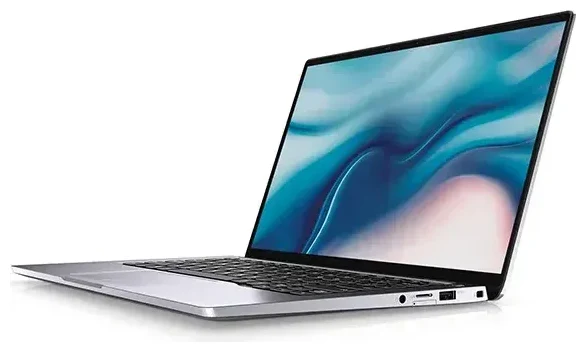
¿El Dell Latitude 9410 tiene eSIM?
Compatibilidad eSIM del Dell Latitude 9410
El Dell Latitude 9410 es compatible con eSIM, pero únicamente en configuraciones específicas. El modelo convertible 2 en 1 ofrecía un módulo opcional de banda ancha móvil con conectividad LTE, y algunas variantes de este módulo incluían capacidad eSIM junto con una ranura física para nano-SIM. No todos los equipos Latitude 9410 salieron de fábrica con conectividad móvil; muchos fueron configuraciones solo Wi-Fi.
Si tu Latitude 9410 incorpora el módem LTE Qualcomm Snapdragon X20 o el módem LTE-Advanced Intel XMM 7360, es muy probable que tengas compatibilidad eSIM. El equipo admite funcionalidad dual SIM: un perfil eSIM y una nano-SIM física simultáneamente, lo que te permite separar líneas de trabajo y personales o utilizar un plan de datos local cuando viajas.
Verifica tu configuración
Para confirmar si tu Dell Latitude 9410 en concreto tiene eSIM, comprueba la configuración original de compra o busca en Configuración de Windows en Red e Internet > Datos móviles. Si ves opciones de red móvil y tu equipo no tiene ninguna SIM física instalada pero muestra conectividad móvil, dispones de eSIM. Si no estás seguro de la variante exacta de tu modelo, consulta la ficha técnica original de Dell o contacta con el soporte de Dell: la presencia de hardware celular varía considerablemente entre configuraciones, y adivinar puede provocar confusión al contratar planes eSIM.
Cómo configurar una eSIM en el Dell Latitude 9410
Configura la eSIM desde Configuración
Si tu Dell Latitude 9410 incluye hardware celular con compatibilidad eSIM, la configuración lleva unos sesenta segundos. Recibirás un código QR de tu operadora móvil o proveedor de eSIM. Asegúrate de tener una conexión Wi-Fi estable antes de empezar: el portátil necesita acceso a internet para descargar tu perfil eSIM.
- Abre Configuración y ve a Red e Internet, después selecciona Datos móviles.
- Haz clic en Agregar un plan de datos móviles o Usar un código QR.
- Coloca tu teléfono o el código QR impreso delante de la cámara web del portátil, o introduce manualmente el código de activación si te lo han facilitado.
- Windows descargará e instalará el perfil eSIM; esto suele tardar entre 30 y 60 segundos.
- Una vez instalado, etiqueta tu plan (por ejemplo, "Datos viaje" o "SIM trabajo") para distinguirlo si utilizas tanto eSIM como SIM física.
- Activa la conexión de datos móviles y establece tu SIM de datos preferida si tienes varios perfiles activos.
Activa y comprueba la conectividad
Tras la instalación, tu Latitude 9410 debería conectarse a la red móvil en uno o dos minutos. Verás las barras de señal en la bandeja del sistema. Comprueba que los datos fluyen abriendo un navegador con el Wi-Fi desactivado. Si la conexión no aparece, reinicia el portátil y confirma que el perfil eSIM aparece como activo en el panel de configuración de datos móviles.
Usar una eSIM de viaje en el Dell Latitude 9410
Una eSIM de viaje transforma tu Dell Latitude 9410 en una estación de trabajo verdaderamente móvil cuando estás en el extranjero. En lugar de buscar Wi-Fi de hotel o pagar tarifas elevadas de roaming, puedes instalar un plan de datos regional o específico del país antes de tu vuelo y tener conectividad en cuanto aterrices. La radio celular integrada del portátil te conecta en aeropuertos, cafeterías, trenes y reuniones sin necesidad de compartir conexión desde tu móvil ni cargar con un punto de acceso portátil.
Instálala antes de viajar
Compra e instala tu eSIM de viaje mientras aún estás en casa con Wi-Fi; la mayoría de planes eSIM se activan cuando detectan por primera vez la red del destino, así que instalarla con antelación no desperdiciará datos. Consulta planes eSIM para tu destino y completa la configuración en el Latitude 9410 uno o dos días antes de partir. Cuando llegues, el portátil se registrará automáticamente en la red local y tendrás datos de inmediato.
Mantén instalada tu SIM física habitual si la usas para llamadas de trabajo o mensajes de autenticación. La capacidad dual SIM significa que puedes recibir llamadas y mensajes en tu número principal mientras enrutas los datos a través de la eSIM de viaje más económica. Solo recuerda seleccionar la eSIM de viaje como tu conexión de datos activa en la configuración de datos móviles de Windows para evitar cargos de roaming.
Consejos y solución de problemas
Activa el roaming de datos para la línea eSIM
Las eSIM de viaje requieren que el roaming de datos esté activado en el portátil, aunque estés usando un plan local. En Configuración de Windows, en Datos móviles, localiza tu eSIM de viaje y activa Opciones de roaming. Esto es normal: técnicamente la eSIM está en "roaming" incluso al conectarse a su red base. Sin esta configuración activada, el portátil no se conectará a los datos móviles en el extranjero.
Solucionar una eSIM que no se activa
Si el código QR no se escanea a través de tu cámara web, solicita un código de activación manual a tu proveedor e introdúcelo manualmente en la configuración de datos móviles. La iluminación deficiente o una cámara web de baja resolución pueden provocar fallos en el escaneo. Si la eSIM se instala pero no se conecta, verifica que la radio celular esté activada en Windows (algunos portátiles tienen un interruptor físico de conexiones inalámbricas o una combinación de teclas de función que desactiva todas las radios). Reinicia el portátil después de la instalación si el perfil aparece en configuración pero no muestra señal.
Para problemas persistentes, la ayuda de configuración eSIM puede guiarte en la resolución de problemas específicos del operador. También puedes comprobar la compatibilidad eSIM de otro dispositivo si estás considerando un teléfono o tablet de respaldo con eSIM para tu viaje.
Conserva tu SIM habitual para llamadas y autenticación
Si utilizas una SIM física para llamadas de trabajo o personales, déjala instalada y activa mientras viajas. Establece la eSIM de viaje como tu línea de datos, pero mantén la SIM física activada para voz y SMS. Esta configuración asegura que recibas códigos de autenticación de doble factor y llamadas importantes sin incurrir en cargos de roaming de datos en tu operadora principal. El Latitude 9410 gestiona ambas conexiones simultáneamente sin necesidad de cambio manual.








