 WhatsApp +44 7367 063273
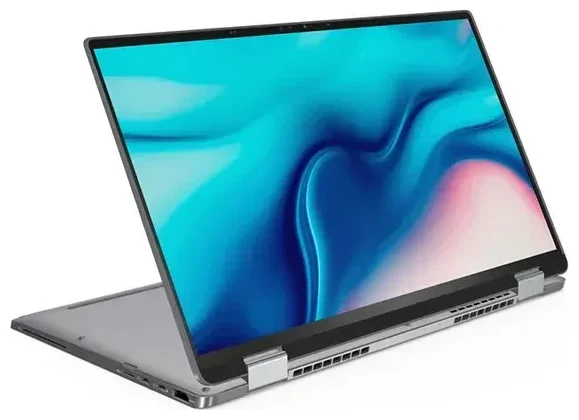
¿El Dell Latitude 9510 tiene eSIM?
Compatibilidad eSIM del Dell Latitude 9510
El Dell Latitude 9510 es compatible con eSIM, pero únicamente si dispones de la configuración con conectividad LTE. Dell comercializó este ultraportátil empresarial en dos variantes: solo Wi-Fi y Wi-Fi + LTE. Los modelos LTE incluyen un módem integrado Qualcomm Snapdragon X20 LTE-A con soporte eSIM, mientras que los modelos exclusivamente Wi-Fi carecen de conectividad móvil y no pueden utilizar eSIM.
Para confirmar qué versión tienes, consulta la documentación de compra original o abre Configuración de Windows en Red e Internet → Celular. Si aparecen opciones de red móvil y un apartado de conectividad celular, dispones del modelo LTE con capacidad eSIM. Si ese menú no existe, tu Latitude 9510 es de solo Wi-Fi y no admite eSIM.
Doble SIM en el Dell Latitude 9510
El Dell Latitude 9510 con LTE utiliza únicamente eSIM: no dispone de ranura física para tarjetas nano-SIM. No puedes emplear una tarjeta SIM tradicional junto con una eSIM en este equipo. Sin embargo, Windows permite almacenar varios perfiles eSIM en memoria, por lo que puedes alternar entre un plan de datos corporativo y una eSIM de viaje sin cambiar tarjetas físicas. Solo un perfil eSIM puede estar activo a la vez.
Cómo activar la eSIM en el Dell Latitude 9510
Configurar una eSIM desde Configuración de Windows
Si tienes el modelo LTE, configurar una eSIM en el Dell Latitude 9510 lleva unos 60 segundos. Necesitarás un código QR de tu proveedor de eSIM, que normalmente te envían por correo tras la compra o está disponible en tu panel de cliente.
- Conéctate a una red Wi-Fi para que el portátil pueda descargar el perfil eSIM.
- Abre Configuración (pulsa la tecla Windows + I).
- Ve a Red e Internet y selecciona Celular en el menú lateral.
- Haz clic en Administrar perfiles eSIM o Agregar un plan de datos móviles.
- Elige Agregar un perfil nuevo y selecciona Usar un código QR.
- Utiliza la cámara web del portátil o una cámara externa para escanear el código QR proporcionado por tu operador eSIM.
- Windows descargará e instalará el perfil eSIM; esto suele completarse en menos de un minuto.
- Una vez instalado, asigna una etiqueta al perfil eSIM (por ejemplo, «Datos Viaje» o «SIM Trabajo España») para identificarlo fácilmente.
- Activa el perfil eSIM poniéndolo en Activado y asegúrate de que los datos móviles estén habilitados.
Activación del perfil eSIM
Tras la instalación, la eSIM debería conectarse automáticamente cuando estés dentro del área de cobertura de una red compatible. Puedes cambiar entre perfiles eSIM almacenados en el mismo menú de Configuración celular, algo especialmente útil si mantienes tanto un plan de datos corporativo como una eSIM de viaje para desplazamientos internacionales.
Usar una eSIM de viaje en el Dell Latitude 9510
Una eSIM de viaje es la forma más sencilla de obtener datos móviles en el extranjero con tu Dell Latitude 9510 LTE sin pagar tarifas de roaming ni buscar tarjetas SIM locales. Dado que el Latitude 9510 con conectividad móvil solo admite eSIM, instalas los planes de datos de forma digital: no necesitas localizar una tienda, cambiar tarjetas diminutas ni usar herramientas de expulsión.
Instala tu eSIM de viaje mientras aún estás en casa y conectado a Wi-Fi. De este modo, el perfil estará listo en cuanto aterrices. Una vez llegues a tu destino, activa la eSIM de viaje en Configuración y tu portátil se conectará a una red local. Puedes consultar planes eSIM para más de 200 países y regiones, comparando cobertura y volumen de datos antes de volar.
Esto resulta especialmente práctico para profesionales que necesitan conectividad fiable en aeropuertos, hoteles y espacios de coworking sin depender de redes Wi-Fi públicas, a menudo lentas. Tu portátil permanece online para correo, videollamadas y acceso VPN desde el momento en que pasas el control de aduanas.
Consejos y solución de problemas
Activar la itinerancia de datos para tu línea eSIM
Aunque utilices una eSIM local o regional, es posible que Windows requiera tener activada la itinerancia de datos. Ve a Configuración → Red e Internet → Celular, selecciona tu perfil eSIM y activa Opciones de itinerancia. Esto no generará cargos inesperados en una eSIM de prepago para viajes: simplemente permite que el perfil se conecte a redes asociadas.
Qué hacer si el código QR no se escanea
Si la cámara web de tu portátil tiene dificultades para leer el código QR, prueba estos pasos:
- Aumenta el brillo de la pantalla del dispositivo que muestra el código QR, o imprímelo en papel.
- Asegúrate de tener buena iluminación, evitando reflejos y sombras.
- En el asistente de configuración eSIM, busca la opción para Introducir el código de activación manualmente. Tu proveedor de eSIM te facilitará una dirección SM-DP+ y un código de activación que puedes escribir en lugar de escanear.
Cambiar entre perfiles eSIM
Como el Dell Latitude 9510 solo admite un perfil eSIM activo simultáneamente, cambiarás de perfil en la configuración de Celular cuando te desplaces entre regiones u operadores. Desactiva el perfil actual y luego activa el que necesites. Todos los perfiles instalados permanecen almacenados, por lo que no hace falta reinstalar los códigos QR en cada viaje.
Si encuentras problemas de activación o necesitas orientación paso a paso para un operador concreto, puedes consultar recursos adicionales de ayuda para configurar eSIM y solución de problemas. Y si estás valorando otros dispositivos o quieres confirmar la compatibilidad de un móvil o tableta, puedes comprobar la compatibilidad eSIM de otro dispositivo antes de contratar un plan.








