 WhatsApp +44 7367 063273
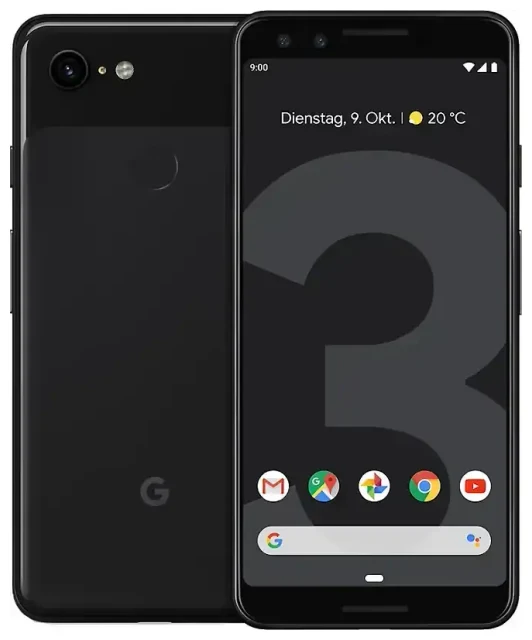
¿El Google Pixel 3 tiene eSIM?
Sí, el Google Pixel 3 tiene eSIM. Google incluyó compatibilidad con eSIM en todos los modelos Pixel 3 vendidos en Estados Unidos, Reino Unido, Canadá, Australia y la mayoría de los principales mercados. El dispositivo fue uno de los primeros teléfonos Android en ofrecer soporte eSIM integrado cuando se lanzó en 2018.
Compatibilidad eSIM del Google Pixel 3
El Pixel 3 funciona con una tarjeta nano-SIM física y un perfil eSIM al mismo tiempo, lo que te proporciona funcionalidad dual SIM. Puedes mantener tu operador habitual en la ranura de SIM física y añadir una segunda línea mediante eSIM, algo útil para separar números de trabajo y personales o añadir un plan de datos local cuando viajas. El teléfono no admite doble eSIM; estás limitado a una SIM física más una eSIM activas simultáneamente.
Un pequeño número de variantes bloqueadas por operador o específicas de región pueden tener la eSIM desactivada por software. Si compraste tu Pixel 3 directamente desde Google o desbloqueado en un distribuidor importante, la eSIM estará disponible. Las unidades de marca de operador de algunas redes pueden tener restricciones, así que revisa tu menú Ajustes > Red e Internet > Red móvil para confirmar que aparece la opción "Añadir operador" o "¿Descargar una SIM en su lugar?".
Cómo configurar la eSIM en el Google Pixel 3
Configurar una eSIM en el Google Pixel 3 lleva unos 60 segundos una vez que tienes tu código QR de tu operador o proveedor de eSIM. Asegúrate de estar conectado a Wi-Fi antes de empezar: el teléfono necesita internet para descargar el perfil eSIM.
Pasos para configurar la eSIM en el Pixel 3
- Abre Ajustes y toca Red e Internet.
- Toca Red móvil y después toca el icono + o Añadir operador.
- Elige ¿Descargar una SIM en su lugar? o Añadir una red (el texto varía según la versión de Android).
- Toca Siguiente cuando se te pida escanear un código QR.
- Apunta tu cámara al código QR proporcionado por tu operador eSIM. El Pixel 3 lo escaneará automáticamente.
- Toca Descargar para instalar el perfil eSIM. Normalmente tarda entre 10 y 30 segundos.
- Una vez descargada, asigna una etiqueta a tu línea eSIM, como "Viajes" o "Trabajo", para poder distinguir tus tarjetas SIM.
- Elige qué SIM usar para datos móviles, llamadas y SMS en el menú Red móvil.
Si tu proveedor de eSIM envía un código de activación como texto plano o por correo electrónico en lugar de un código QR, toca Introducir manualmente en el paso 4 y escribe la dirección SM-DP+ y el código de activación. El Pixel 3 descargará el perfil de la misma manera.
Configurar la eSIM en Ajustes
Después de la instalación, ambas tarjetas SIM aparecen en Ajustes > Red e Internet > Red móvil. Puedes activar o desactivar cada SIM, establecer una predeterminada para datos y controlar qué línea gestiona llamadas y mensajes. El Pixel 3 te preguntará cada vez que hagas una llamada o envíes un SMS si no has establecido una opción predeterminada, así que merece la pena configurar tus preferencias desde el principio.
Usar una eSIM de viaje en el Google Pixel 3
Una eSIM de viaje es la forma más sencilla de mantenerte conectado en el extranjero sin pagar tarifas de roaming. En lugar de buscar una tarjeta SIM local en el aeropuerto o depender del caro roaming de tu operador nacional, instalas un plan de datos eSIM antes de volar. Cuando aterrices, los datos móviles empiezan a funcionar inmediatamente: sin cambios de tarjeta SIM, sin visitas a tiendas, sin barreras idiomáticas.
Instalar antes de volar
Descarga e instala tu eSIM de viaje mientras todavía estás en casa y conectado a Wi-Fi. El perfil eSIM permanece inactivo en tu Pixel 3 hasta que llegues a tu destino y lo actives. Una vez que llegues, ve a Ajustes > Red e Internet > Red móvil, selecciona tu eSIM de viaje y activa los datos móviles. Tu SIM nacional permanece en la ranura física, así que puedes seguir recibiendo llamadas y mensajes de texto en tu número habitual.
Puedes explorar planes eSIM por país o región, comparar paquetes de datos e instalar el código QR en minutos. La mayoría de las eSIM de viaje se activan automáticamente cuando tu Pixel 3 se registra en una red local, aunque algunas requieren que actives y desactives el modo avión una vez para iniciar la conexión.
Consejos y solución de problemas
La mayoría de las instalaciones de eSIM en el Pixel 3 van sin problemas, pero algunos ajustes y problemas comunes confunden a la gente. Esto es lo que debes comprobar si tu eSIM no se activa o no ves datos móviles.
Activar el roaming de datos para la línea eSIM
Las eSIM de viaje casi siempre requieren que el roaming de datos esté activado, aunque técnicamente no estés en roaming con tu operador nacional. Ve a Ajustes > Red e Internet > Red móvil, selecciona tu eSIM, toca Roaming y activa Roaming. Si el roaming está desactivado, el Pixel 3 no se conectará a la red local y no verás barras de señal para datos.
Mantener la SIM nacional para llamadas y 2FA
Deja tu SIM física instalada y activa para llamadas de voz y códigos de autenticación de dos factores. Establece tu eSIM como predeterminada solo para datos móviles; de esta manera, las llamadas y SMS se siguen enrutando a través de tu número nacional y evitas perderte mensajes importantes. Puedes ajustar estos valores predeterminados en Ajustes > Red e Internet > Red móvil > Llamadas y SMS y Datos móviles.
Solucionar una eSIM que no se activa (Pixel 3 eSIM not working)
Si tu código QR no se escanea, aumenta el brillo de la pantalla del dispositivo que muestra el código y mantén tu Pixel 3 estable a unos 15-20 cm de distancia. Si la cámara todavía no enfoca, toca Introducir manualmente y escribe el código de activación en su lugar. Si la eSIM se descarga pero no muestra servicio, reinicia tu teléfono, confirma que el roaming de datos está activado y comprueba que la línea eSIM está configurada como tu fuente de datos móviles. Activar y desactivar el modo avión a menudo obliga al Pixel 3 a registrarse de nuevo en la red. Para problemas persistentes, puedes obtener ayuda con la configuración de eSIM o contactar con tu proveedor de eSIM para confirmar que el perfil está activo en su sistema.
Pixel 3 no eSIM option o la eSIM no funciona
Si no ves la opción "Añadir operador" o "Descargar una SIM" en Ajustes, tu Pixel 3 puede estar bloqueado por operador con la eSIM desactivada, o puede que estés ejecutando una versión anticuada de Android. Actualiza al último parche de seguridad disponible (Ajustes > Sistema > Actualización del sistema) y reinicia. Si la opción todavía no aparece, contacta con tu operador para confirmar que la eSIM está activada en tu cuenta y que tu dispositivo no tiene restricciones. También puedes comprobar la compatibilidad eSIM de otro dispositivo si estás considerando una actualización.








