 WhatsApp +44 7367 063273
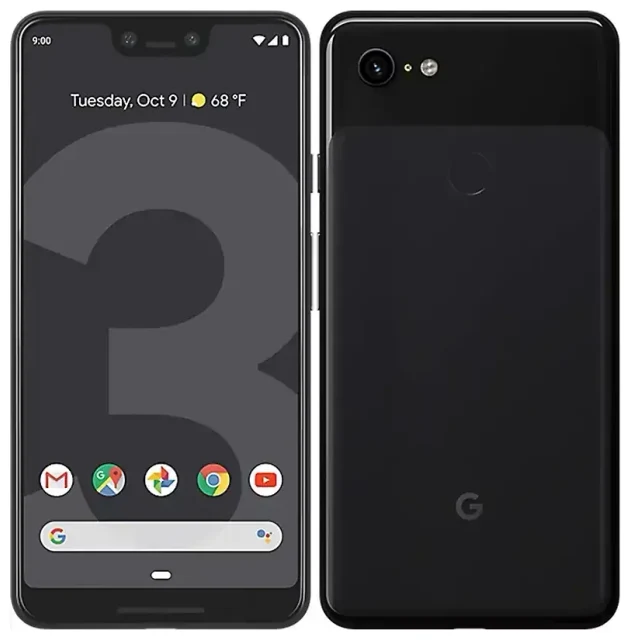
¿El Google Pixel 3 XL tiene eSIM?
Sí, el Google Pixel 3 XL tiene eSIM. Google incorporó la capacidad eSIM en todos los modelos del Google Pixel 3 XL vendidos en todo el mundo, convirtiéndolo en uno de los primeros teléfonos Android de consumo masivo en ofrecer esta tecnología cuando salió al mercado en 2018.
Compatibilidad eSIM del Google Pixel 3 XL en todas las variantes
Todos los Google Pixel 3 XL —tanto si lo compraste libre, a través de un operador o en cualquier región— tienen eSIM integrada. No hay variantes solo Wi-Fi ni versiones bloqueadas por región de las que preocuparse. Si tienes un Pixel 3 XL, tienes compatibilidad con eSIM.
Doble SIM: eSIM más tarjeta nano-SIM física
El Google Pixel 3 XL ofrece funcionalidad de doble SIM combinando su eSIM con la ranura física para tarjeta nano-SIM. Puedes mantener tu número habitual en la SIM física y añadir una eSIM de viaje para datos en el extranjero, o utilizar dos números distintos simultáneamente. El dispositivo no admite doble eSIM: solo puedes tener un perfil eSIM activo a la vez junto con la SIM física.
Cómo activar eSIM en Google Pixel 3 XL
Configurar la eSIM del Google Pixel 3 XL lleva unos 60 segundos una vez que tienes el código QR de tu proveedor de eSIM. El proceso se realiza completamente en la aplicación Ajustes y tu eSIM se activa a través de Wi-Fi o datos móviles.
Pasos para configurar la eSIM en el Google Pixel 3 XL
- Conecta tu Pixel 3 XL a una red Wi-Fi o asegúrate de tener datos móviles activos en tu SIM física.
- Abre Ajustes y pulsa Red e Internet.
- Pulsa el icono + junto a Red móvil (o pulsa Red móvil, después Avanzado y Añadir operador).
- Selecciona ¿Descargar una SIM en su lugar? en la parte inferior de la pantalla.
- Pulsa Siguiente y escanea el código QR proporcionado por tu proveedor de eSIM con la cámara.
- Espera entre 30 y 60 segundos mientras se descarga e instala el perfil eSIM.
- Cuando te lo pida el sistema, asigna una etiqueta a la línea eSIM (por ejemplo, "Viaje" o "Trabajo") para distinguirla de tu SIM física.
- Elige qué SIM usar para datos móviles, llamadas y SMS en los ajustes de SIM.
Si no ves la opción de descarga de eSIM en Ajustes, asegúrate de que tu dispositivo ejecuta Android 9 o posterior y de que tu operador no ha bloqueado esta función. Algunos dispositivos vendidos por operadores pueden requerir una actualización de software o desbloqueo antes de que aparezca la funcionalidad eSIM.
Gestión de varios perfiles SIM
Después de la configuración, puedes cambiar qué SIM gestiona datos, llamadas y mensajes yendo a Ajustes > Red e Internet > Red móvil. Pulsa cada SIM para activarla o desactivarla, o para cambiar tus preferencias. Solo puede estar activo un perfil eSIM a la vez, pero puedes almacenar varios perfiles y cambiar entre ellos según necesites.
Usar una eSIM de viaje en el Google Pixel 3 XL
Una eSIM de viaje transforma tu Google Pixel 3 XL en un dispositivo de doble SIM que te mantiene conectado en el extranjero sin cargos por roaming. Instala un plan de datos regional o específico de país antes de volar y tendrás acceso a Internet en cuanto aterrices: sin buscar tiendas de tarjetas SIM, sin fotocopias del pasaporte, sin cambiar tarjetas de plástico diminutas.
Instala tu eSIM de viaje antes de salir
Descarga e instala tu eSIM de viaje mientras aún estás en casa conectado a Wi-Fi. El perfil permanece inactivo hasta que llegues al país de destino y actives el roaming de datos para esa línea eSIM. Tu SIM habitual permanece en la ranura física, por lo que seguirás recibiendo llamadas y mensajes de texto (incluidos códigos de autenticación de dos factores) en tu número habitual. Simplemente cambias los datos móviles a la eSIM de viaje y evitas las costosas tarifas de roaming de tu operador habitual.
Explora y compara cobertura, volúmenes de datos y períodos de validez cuando consultes los planes eSIM para tu próximo viaje. La mayoría de las eSIM de viaje se activan automáticamente cuando detectan la red local, aunque algunas requieren que actives manualmente el roaming de datos en los ajustes de SIM.
Consejos y solución de problemas
La mayoría de las configuraciones de eSIM en el Google Pixel 3 XL funcionan sin problemas, pero algunos errores comunes confunden a los usuarios primerizos. Aquí te explicamos cómo evitarlos y qué hacer si tu eSIM no se activa.
Activa el roaming de datos para tu línea eSIM
Esto atrapa a casi todo el mundo la primera vez: tu eSIM de viaje no se conectará a menos que actives el roaming de datos para esa SIM específica. Ve a Ajustes > Red e Internet > Red móvil, selecciona tu eSIM y activa Roaming. El roaming de datos es seguro aquí: estás usando un plan de datos prepago, no las costosas tarifas de roaming de tu operador habitual.
Mantén tu SIM habitual activa para llamadas y autenticación de dos factores
Deja tu SIM física activada para poder recibir llamadas y SMS en tu número habitual. En los ajustes de doble SIM, configura tu SIM habitual para llamadas y mensajes, y tu eSIM de viaje para datos móviles. De esta forma, permaneces localizable sin pagar tarifas de roaming por el uso de datos.
Soluciona una eSIM que no se activa
Si tu perfil eSIM se descarga pero no se conecta, reinicia primero tu Pixel 3 XL: eso resuelve la mayoría de los problemas de activación. Si el problema persiste, comprueba que has seleccionado la SIM correcta para datos móviles y que el roaming de datos está activado. Si el código QR no escanea (poca iluminación, código dañado), busca la opción de entrada manual en la pantalla de descarga de eSIM; tu proveedor debería proporcionarte un código de activación que puedes escribir manualmente.
Para problemas persistentes de configuración o si la opción eSIM no aparece en Ajustes, confirma que tu dispositivo está desbloqueado de operador y ejecuta la última actualización de software. Puedes comprobar la compatibilidad eSIM de otro dispositivo si estás considerando actualizar, o solicitar ayuda con la configuración de eSIM si te has atascado.
No aparece la opción eSIM en los ajustes del Pixel 3 XL
Si no ves la opción "¿Descargar una SIM en su lugar?" al añadir una red móvil, es posible que tu dispositivo esté bloqueado por el operador o ejecute software obsoleto. Busca actualizaciones del sistema en Ajustes > Sistema > Avanzado > Actualización del sistema. Si tu Pixel 3 XL se compró a través de un operador, contacta con ellos para confirmar que el dispositivo está desbloqueado para uso de eSIM.








