 WhatsApp +44 7367 063273
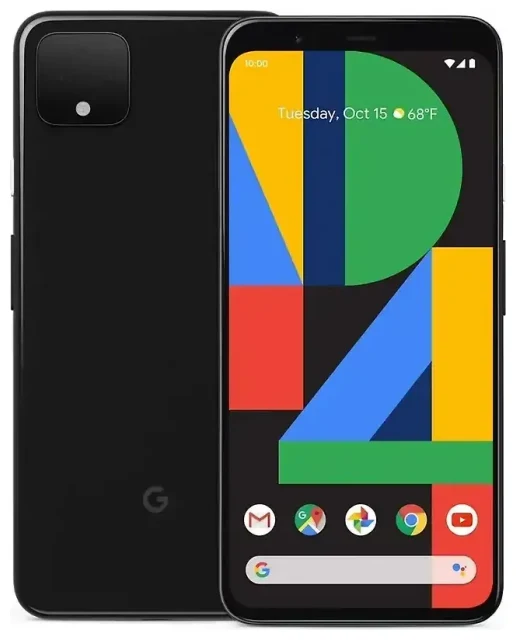
¿El Google Pixel 4 XL es compatible con eSIM?
Sí, el Google Pixel 4 XL es compatible con eSIM. Todos los modelos del Google Pixel 4 XL vendidos en cualquier parte del mundo incluyen funcionalidad eSIM integrada en el dispositivo, independientemente de dónde lo hayas comprado o qué operador utilices.
Compatibilidad eSIM del Google Pixel 4 XL
Todas las variantes del Google Pixel 4 XL son compatibles con la tecnología eSIM sin ninguna restricción regional. Ya hayas comprado tu dispositivo libre, a través de un operador en Norteamérica, Europa, Asia o cualquier otro lugar, la capacidad eSIM está presente y lista para activarse.
Funcionalidad dual SIM en el Pixel 4 XL
El Google Pixel 4 XL ofrece capacidad dual SIM combinando una ranura física para tarjeta nano-SIM con la eSIM integrada. Puedes usar ambas simultáneamente, lo que significa que puedes tener dos números de teléfono activos en un solo dispositivo: útil para separar líneas de trabajo y personales, o mantener tu número principal activo mientras usas un plan de datos local o de viaje en el extranjero. El Pixel 4 XL no admite dual eSIM; debes usar una SIM física y una eSIM si quieres dos líneas activas.
Cómo configurar una eSIM en el Google Pixel 4 XL
Configurar una eSIM en tu Google Pixel 4 XL lleva aproximadamente un minuto una vez que tengas tu código QR de eSIM. Tu operador o proveedor de eSIM te enviará este código QR por correo electrónico o lo mostrará en su aplicación después de la compra.
Instala tu perfil eSIM en Ajustes
- Conecta tu Google Pixel 4 XL a una red Wi-Fi o asegúrate de tener una conexión de datos móviles activa.
- Abre Ajustes y toca Red e Internet.
- Toca Red móvil y luego selecciona el icono + o la opción Añadir operador.
- Cuando se te solicite, toca ¿Descargar una SIM en su lugar? o busca la opción para usar una eSIM.
- Escanea el código QR proporcionado por tu operador o proveedor de eSIM con la cámara de tu teléfono. Mantén el teléfono firme hasta que se reconozca el código.
- Toca Descargar o Activar para instalar el perfil eSIM. El proceso suele completarse en 30 a 60 segundos.
- Una vez instalada, etiqueta tu línea eSIM con un nombre reconocible como "Datos viaje" o "Trabajo" para distinguirla de tu SIM física.
- Elige qué SIM quieres usar para datos móviles, llamadas y SMS en el menú de ajustes de SIM.
Si tu proveedor de eSIM ofrece activación manual en lugar de un código QR, puedes introducir los datos de activación manualmente seleccionando Introducir manualmente durante el paso 5 e ingresando la dirección SM-DP+ y el código de activación proporcionados.
Usar una eSIM de viaje en el Google Pixel 4 XL
Una eSIM de viaje es la forma más fácil de obtener datos móviles en el extranjero sin pagar tarifas de roaming internacional de tu operador habitual. En lugar de buscar una tienda de tarjetas SIM locales cuando aterrices, puedes consultar planes eSIM antes de tu viaje, instalar el perfil eSIM desde casa y tener datos en el momento en que llegues a tu destino.
Instala tu eSIM de viaje antes de salir
Compra e instala tu eSIM de viaje mientras aún estés en casa y conectado a Wi-Fi. La eSIM permanecerá inactiva hasta que llegues al país de destino y actives el roaming de datos para esa línea específica. Puedes almacenar múltiples perfiles eSIM en tu Google Pixel 4 XL y cambiar entre ellos según sea necesario, aunque solo una eSIM puede estar activa a la vez junto con tu SIM física.
Mantén tu SIM física principal instalada para que puedas seguir recibiendo llamadas y mensajes de texto para la autenticación de dos factores. Configura tu eSIM de viaje como la línea de datos en los ajustes de red móvil, y tu SIM principal para llamadas y SMS. Esta configuración te proporciona tarifas de datos locales asequibles en el extranjero mientras mantienes tu número principal accesible.
Consejos y solución de problemas
Activa el roaming de datos para tu línea eSIM
Después de instalar una eSIM de viaje en tu Google Pixel 4 XL, debes habilitar el roaming de datos específicamente para esa línea eSIM para conectarte a redes locales en el extranjero. Ve a Ajustes > Red e Internet > Red móvil, selecciona tu eSIM y activa Roaming. Esto no generará cargos de roaming de tu proveedor de eSIM de viaje, simplemente permite que la eSIM se conecte a redes asociadas en el país que visitas. Mantén el roaming desactivado en tu SIM principal si quieres evitar cargos inesperados.
Qué hacer si el código QR no se escanea
Si la cámara de tu Google Pixel 4 XL no reconoce el código QR de la eSIM, aumenta el brillo de la pantalla si estás escaneando desde otro dispositivo, o imprime el código QR en papel. Asegúrate de que el código no esté borroso o distorsionado. Si el escaneo sigue fallando, usa la opción de entrada manual: selecciona Introducir manualmente durante la configuración de la eSIM y escribe la dirección SM-DP+ y el código de activación que tu proveedor te envió. También puedes obtener ayuda con la configuración de eSIM si encuentras problemas de activación persistentes.
Mantén tu SIM principal activa para llamadas y autenticación
Cuando viajes con una configuración dual SIM, designa tu SIM física principal para llamadas y SMS para no perderte códigos de verificación o llamadas importantes. Configura tu eSIM de viaje como la línea solo para datos. Esto mantiene tu número principal funcional sin incurrir en costes de roaming de datos. Puedes ajustar estas preferencias en cualquier momento en Ajustes > Red e Internet > Red móvil tocando cada SIM y eligiendo su función.
Si quieres verificar la compatibilidad eSIM de otro dispositivo, puedes consultar la compatibilidad eSIM de otro dispositivo usando nuestra base de datos de compatibilidad.








