 WhatsApp +44 7367 063273
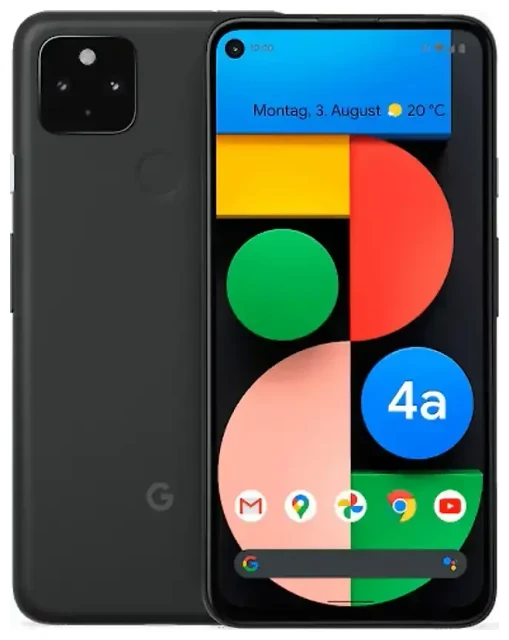
¿El Google Pixel 4a es compatible con eSIM?
Sí, el Google Pixel 4a es compatible con eSIM. Todos los modelos de Google Pixel 4a vendidos en cualquier parte del mundo incluyen funcionalidad eSIM integrada de fábrica, lo que te ofrece opciones de conectividad flexibles sin necesidad de una segunda ranura para tarjeta SIM física.
Compatibilidad eSIM del Google Pixel 4a
Todas las variantes del Google Pixel 4a —independientemente de la región o el operador— tienen capacidad eSIM. Esto se aplica tanto a modelos libres como a los vinculados a operadoras. El Pixel 4a se lanzó con soporte eSIM habilitado desde el principio, así que no necesitas ninguna actualización de software para activar esta función.
Doble SIM en el Pixel 4a
El Google Pixel 4a admite doble SIM mediante una ranura física nano-SIM y una eSIM. Puedes tener ambas activas simultáneamente, lo que te permite mantener dos números de teléfono o separar líneas de trabajo y personales. Sin embargo, el Pixel 4a no admite varias eSIM activas a la vez: puedes almacenar varios perfiles eSIM en el dispositivo, pero solo una eSIM puede estar activa junto a tu SIM física en cada momento.
Cómo configurar una eSIM en el Google Pixel 4a
Configurar una eSIM en tu Google Pixel 4a lleva unos 60 segundos una vez que tengas tu código QR del operador o proveedor de eSIM. Asegúrate de estar conectado a Wi-Fi antes de empezar el proceso de instalación.
Pasos para activar eSIM en un Google Pixel
- Abre Ajustes en tu Pixel 4a
- Toca Red e internet
- Toca el icono + junto a "Red móvil" o selecciona Añadir más
- Elige ¿Descargar una SIM? en la parte inferior de la pantalla
- Toca Siguiente cuando se te indique
- Apunta con la cámara al código QR proporcionado por tu proveedor de eSIM
- Espera a que se descargue el perfil eSIM (normalmente 30–60 segundos)
- Toca Listo cuando se complete la instalación
- Etiqueta tu línea eSIM (por ejemplo, "Viajes" o "Trabajo") para distinguirla de tu SIM física
- Elige qué SIM usar para datos móviles, llamadas y mensajes en la configuración de SIM
Activación del perfil eSIM en tu Pixel 4a
Tras la instalación, tu eSIM puede activarse inmediatamente o requerir que reinicies el teléfono. Puedes gestionar qué SIM se encarga de los datos yendo a Ajustes > Red e internet > Red móvil, y tocando cada SIM para establecer preferencias. El Pixel 4a te permite elegir una línea predeterminada para datos mientras mantienes la otra activa para llamadas y mensajes.
Usar una eSIM de viaje en el Google Pixel 4a
El Google Pixel 4a hace que la conectividad en viajes internacionales sea muy sencilla. En lugar de pagar tarifas de roaming caras o buscar tarjetas SIM locales en el aeropuerto, puedes instalar una eSIM de viaje antes de tu viaje y tener datos listos cuando aterrices.
Instálala antes de volar
Compra e instala tu eSIM de viaje mientras aún estás en casa con Wi-Fi fiable. La mayoría de planes eSIM para viajar se activan cuando detectan la red del país de destino, así que no desperdiciarás datos mientras sigues en tu país. Puedes consultar planes eSIM que cubren más de 200 países y regiones, con opciones que van desde planes de un solo país hasta paquetes globales.
Mantén tu SIM física activa para recibir llamadas y mensajes de texto, incluidos códigos de autenticación de dos factores. Establece tu eSIM de viaje como predeterminada para datos móviles en los ajustes de tu Pixel 4a. De este modo, usarás tarifas de datos locales asequibles mientras sigues localizable en tu número habitual.
Gestionar doble SIM para viajar
El Pixel 4a muestra ambas etiquetas de SIM en tu barra de estado, así que siempre sabes qué línea está activa. Puedes cambiar entre SIM rápidamente en Ajustes > Red e internet sin eliminar ningún perfil. Cuando vuelvas a casa, simplemente cambia tu preferencia de datos de nuevo a tu SIM física: tu perfil eSIM de viaje permanece almacenado en el dispositivo para tu próximo viaje.
Consejos y solución de problemas
La mayoría de instalaciones de eSIM en el Google Pixel 4a funcionan sin problemas, pero algunos ajustes pueden impedir la conectividad si se pasan por alto.
Activa el roaming de datos para tu línea eSIM
Incluso con una eSIM local de viaje, necesitas activar el roaming de datos para esa línea específica. Ve a Ajustes > Red e internet > Red móvil, toca tu perfil eSIM y activa Roaming. Esto es diferente del ajuste de roaming de tu SIM física. Sin el roaming activado, tu eSIM no se conectará a redes de datos en el extranjero.
Solucionar una eSIM que no se activa
Si tu código QR no se escanea, comprueba que la lente de tu cámara esté limpia y que haya buena iluminación. Alternativamente, toca Introducir código de activación manualmente durante la configuración y escribe la dirección SM-DP+ y el código de activación proporcionados por tu operador. Si la eSIM se descarga pero muestra sin servicio, reinicia tu Pixel 4a y espera hasta cinco minutos para el registro en la red. Puedes comprobar la compatibilidad eSIM de otro dispositivo si estás configurando perfiles en varios teléfonos.
Mantén tu SIM de casa activa para llamadas y códigos de autenticación de dos factores durante el viaje. El Pixel 4a gestiona ambas líneas simultáneamente, así que no te perderás mensajes importantes mientras usas tu eSIM de viaje para datos. Si experimentas problemas de conexión, activa y desactiva el modo avión para forzar al dispositivo a registrarse de nuevo en la red.
Cambiar entre dispositivos Pixel
Los perfiles eSIM están vinculados al hardware de tu dispositivo y no se pueden transferir simplemente moviendo una tarjeta SIM. Al actualizar del Pixel 4a a un modelo más nuevo, necesitarás eliminar la eSIM de tu teléfono antiguo y obtener un nuevo código QR de tu operador para instalar en el nuevo dispositivo. Algunos operadores ofrecen herramientas de transferencia en sus apps, pero no todos los perfiles son transferibles: consulta con tu proveedor antes de actualizar.








