 WhatsApp +44 7367 063273
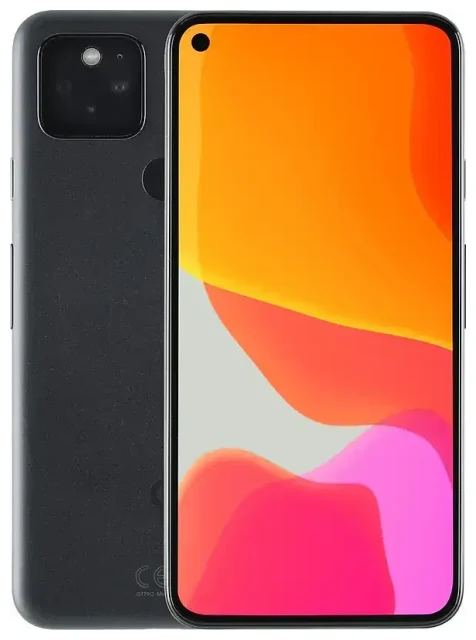
¿El Google Pixel 5 es compatible con eSIM?
Sí, el Google Pixel 5 es compatible con eSIM. Todos los modelos del Google Pixel 5 vendidos en cualquier parte del mundo incluyen funcionalidad eSIM, independientemente de dónde lo hayas comprado o qué operadora uses. Esto aplica tanto a las unidades libres como a las versiones de operadoras.
Compatibilidad eSIM y dual SIM del Google Pixel 5
El Pixel 5 ofrece capacidad dual SIM: puedes usar una tarjeta nano-SIM física en la bandeja y un perfil eSIM al mismo tiempo. No es posible usar dos perfiles eSIM simultáneamente en este dispositivo—está limitado a una eSIM activa más una SIM física. Esta configuración dual SIM te permite mantener tu número habitual activo mientras añades una segunda línea para trabajo, viajes o datos locales.
Google introdujo la compatibilidad con eSIM a partir del Pixel 3, y el Pixel 5 continúa con esta característica. El Pixel 4, Pixel 4a y Pixel 5a también son compatibles con eSIM en la misma configuración dual SIM. El hardware está integrado en todas las unidades, así que no necesitas un modelo especial ni actualización de firmware para usarlo.
Cómo activar la eSIM en el Google Pixel 5
Configurar tu eSIM en el Google Pixel 5 lleva unos 60 segundos una vez que tengas tu código QR de tu operadora o proveedor de eSIM. Asegúrate de estar conectado a Wi-Fi antes de empezar, porque el dispositivo necesita descargar y activar el perfil eSIM.
Pixel 5 eSIM setup: activación paso a paso
- Abre Ajustes en tu Pixel 5.
- Toca Red e internet.
- Toca el icono + junto a "Red móvil" o selecciona Agregar más si ves esa opción.
- Elige ¿Descargar una SIM en su lugar? en la parte inferior de la pantalla.
- Toca Siguiente, luego escanea el código QR que te proporcionó tu operadora o proveedor de eSIM usando tu cámara.
- Espera mientras se descarga el perfil—esto suele tardar entre 10 y 30 segundos.
- Toca Listo cuando se complete la activación.
- Etiqueta tus líneas (por ejemplo, "Personal" y "Viaje") para identificar fácilmente qué SIM usas para llamadas, mensajes y datos.
Si tu proveedor te dio detalles de activación manual en lugar de un código QR, toca Introducirlo manualmente en el paso 5 e ingresa la dirección SM-DP+ y el código de activación. El resto del proceso es idéntico.
Gestionar varios perfiles SIM
Después de la configuración, verás tanto tu SIM física como tu eSIM listadas en Red e internet dentro de Ajustes. Puedes elegir qué línea gestiona los datos móviles, llamadas y SMS tocando cada SIM y ajustando su configuración. Solo una línea puede usar datos móviles a la vez, a menos que actives el cambio automático para llamadas.
Usar una eSIM de viaje en el Google Pixel 5
Una eSIM de viaje te da tarifas de datos locales cuando aterrizas en el extranjero, sin pagar tarifas de roaming internacional a tu operadora habitual. Como el Pixel 5 es compatible con dual SIM, puedes mantener tu SIM física principal activa para llamadas y mensajes de autenticación mientras la eSIM gestiona todos tus datos.
Instala tu eSIM de viaje antes de partir
Puedes instalar un perfil eSIM antes de volar—la mayoría de planes se activan automáticamente cuando tu teléfono detecta la red de destino, o puedes elegir una fecha de inicio específica. Explora las opciones y consulta planes eSIM que cubran tu destino. Descarga el perfil mientras aún estás en casa conectado a Wi-Fi, luego simplemente activa el roaming de datos para esa línea eSIM cuando llegues. Tu Pixel 5 se conectará a la red local inmediatamente.
Esta configuración es especialmente útil si viajas con frecuencia o visitas varios países, porque puedes instalar varios perfiles eSIM y cambiar entre ellos sin llevar tarjetas SIM físicas ni buscar una tienda local en el aeropuerto.
Consejos y solución de problemas
La mayoría de activaciones de eSIM en el Google Pixel 5 funcionan al primer intento, pero vale la pena conocer algunos ajustes y problemas comunes.
Activa el roaming de datos para tu línea eSIM
Aunque tu eSIM sea un plan "local", tu Pixel 5 la trata como una segunda línea, y el roaming de datos debe estar activado para que se conecte en el extranjero. Ve a Ajustes > Red e internet, toca tu línea eSIM, luego activa Roaming. Esto no generará cargos de roaming de tu operadora habitual porque estás usando un plan de datos separado.
Mantén tu SIM física principal activa si necesitas recibir llamadas o códigos de verificación por SMS. Simplemente desactiva el roaming de datos para esa línea para que no acumule cargos. Configura tu eSIM como la línea preferida para datos móviles en los ajustes de SIM.
Qué hacer si el código QR no se escanea
Si tu cámara no enfoca o no reconoce el código QR, aumenta el brillo de tu pantalla (si estás escaneando desde otro dispositivo) o imprime el código en papel. También puedes elegir Introducirlo manualmente durante la configuración e ingresar la dirección SM-DP+ y el código de activación a mano. Asegúrate de tener la última actualización de Android—versiones antiguas de firmware ocasionalmente causaban problemas de escaneo que Google solucionó.
Si el perfil eSIM se descarga pero no se activa, reinicia tu Pixel 5 y verifica que el modo avión esté desactivado. Algunas operadoras requieren que completes la activación en su sitio web o app antes de que la eSIM funcione. Si los problemas persisten, consulta la ayuda de configuración eSIM y el equipo de soporte de tu proveedor puede confirmar que el código QR es válido y tu cuenta está aprovisionada correctamente.
Puedes comprobar la compatibilidad eSIM de otro dispositivo si estás considerando actualizarte o añadir un segundo móvil a tu configuración. El Pixel 5 sigue siendo una opción sólida para uso dual SIM, pero modelos más nuevos como el Pixel 6 y posteriores admiten dual eSIM (dos perfiles eSIM activos a la vez sin SIM física), que algunos viajeros prefieren.








