 WhatsApp +44 7367 063273
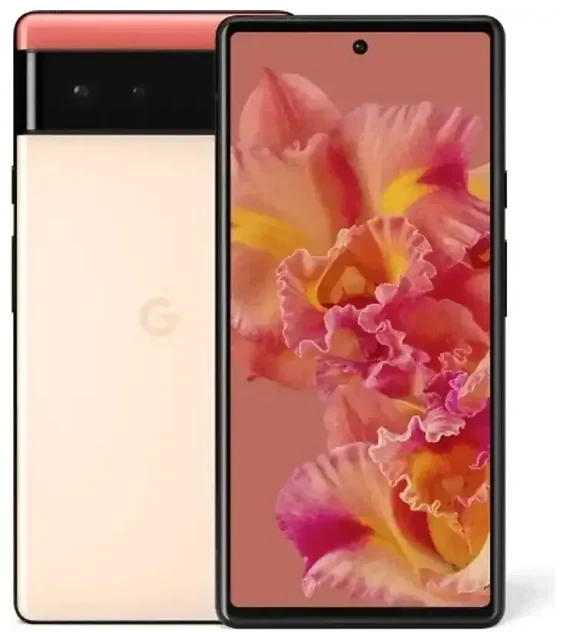
¿El Google Pixel 6 es compatible con eSIM?
Sí, el Google Pixel 6 es compatible con eSIM. Todos los modelos de Google Pixel 6, independientemente de dónde se hayan comprado, incluyen funcionalidad eSIM integrada en el dispositivo. Esto se aplica a todas las variantes regionales vendidas globalmente, incluidas las adquiridas libres o a través de operadores.
¿Puede un Pixel 6 usar una eSIM?
El Google Pixel 6 admite funcionamiento dual SIM, lo que significa que puedes usar una tarjeta nano-SIM física y una eSIM simultáneamente. Esto te permite mantener dos números de teléfono o planes de datos separados en un solo dispositivo, útil si quieres mantener activo tu número principal mientras añades un plan de datos local o de viaje.
El dispositivo no admite configuraciones de doble eSIM; estás limitado a un perfil eSIM activo a la vez junto con la SIM física. Si necesitas cambiar entre perfiles eSIM, puedes almacenar múltiples perfiles eSIM en el dispositivo y alternar entre ellos en Ajustes, aunque solo uno puede estar activo junto a tu SIM física.
Cómo configurar una eSIM en el Google Pixel 6
Configurar una eSIM en tu Google Pixel 6 suele llevar aproximadamente 60 segundos una vez que tengas tu código QR de tu operador o proveedor de eSIM. Necesitarás una conexión Wi-Fi o de datos móviles estable para completar la activación.
Cómo activar la eSIM de un Google Pixel
- Abre Ajustes en tu Google Pixel 6.
- Toca Red e Internet.
- Toca el icono + junto a "SIMs" o selecciona Añadir más.
- Elige ¿Descargar una SIM en su lugar? en la parte inferior de la pantalla.
- Toca Siguiente y después escanea el código QR proporcionado por tu proveedor de eSIM usando la cámara.
- Espera a que el perfil eSIM se descargue y active; esto suele tardar entre 30 y 60 segundos.
- Una vez instalado, toca el perfil eSIM para etiquetarlo (por ejemplo, "Datos de viaje" o "Trabajo") para poder identificarlo fácilmente.
- Elige qué SIM usar para datos móviles, llamadas y SMS tocando cada opción y seleccionando tu línea preferida.
Configurar una eSIM en Ajustes
Si tu proveedor ofrece entrada manual en lugar de un código QR, selecciona ¿Necesitas ayuda? durante el paso 5 anterior, después elige Introducirla manualmente. Necesitarás la dirección SM-DP+ y el código de activación de tu proveedor. Este método funciona de forma idéntica al escaneo del QR pero requiere escribir los detalles de activación tú mismo.
Después de la activación, tu Google Pixel 6 mostrará ambas líneas SIM en la barra de estado. Puedes gestionar qué línea maneja datos, llamadas y mensajes en cualquier momento a través de Ajustes > Red e Internet > SIMs.
Usar una eSIM de viaje en el Google Pixel 6
Una eSIM de viaje es la forma más sencilla de obtener datos móviles en el extranjero en tu Google Pixel 6 sin pagar tarifas de roaming internacional de tu operador habitual. Puedes instalar una eSIM de viaje antes de tu vuelo y activarla en el momento en que aterrices, dándote acceso instantáneo a tarifas de datos locales sin tener que buscar una tienda de tarjetas SIM o cambiar SIMs físicas.
Instala tu eSIM de viaje antes de salir
Descarga e instala tu eSIM de viaje mientras aún estés en casa: puedes almacenar el perfil en tu dispositivo y activarlo cuando llegues a tu destino. Esto significa que tendrás acceso a datos inmediatamente después de aterrizar para pedir un coche, consultar mapas o enviar mensajes a contactos. Tu SIM principal permanece en la ranura física, así que seguirás recibiendo llamadas y mensajes de texto en tu número habitual.
Para encontrar planes de datos para tu destino, consulta los planes de eSIM que cubren los países que vas a visitar. Las eSIM regionales cubren múltiples países en Europa, Asia u otras áreas, mientras que los planes de un solo país suelen ofrecer mejores tarifas si te quedas en un solo lugar.
La mayoría de los viajeros configura su eSIM como predeterminada para datos móviles y mantiene su SIM principal activa para llamadas y SMS. De esta forma evitas cargos por roaming de datos pero sigues siendo localizable en tu número habitual.
Consejos y solución de problemas
Activa el roaming de datos para tu línea eSIM
Después de instalar una eSIM de viaje, debes habilitar el roaming de datos para esa línea específica. Ve a Ajustes > Red e Internet, toca tu perfil eSIM y activa Roaming. Esto no es "roaming" en el sentido caro: simplemente permite que tu eSIM se conecte a redes en el extranjero. Tu SIM principal puede mantener el roaming desactivado para evitar cargos accidentales.
Asegúrate de que tu eSIM esté configurada como línea de datos predeterminada: en Ajustes > Red e Internet > SIMs, toca Datos móviles y selecciona tu eSIM de viaje. Puedes volver a cambiar a tu SIM principal en cualquier momento.
Mantén tu SIM principal para llamadas y autenticación de dos factores
Deja tu SIM física principal instalada mientras usas una eSIM de viaje para datos. Seguirás recibiendo llamadas, SMS y códigos de autenticación de dos factores en tu número principal sin cargos extra (la mayoría de los operadores no cobran por recibir llamadas o mensajes de texto en roaming). Configura tu SIM principal para llamadas y SMS, y tu eSIM de viaje solo para datos.
Solucionar una eSIM que no se activa
Si el código QR no se escanea, comprueba que la lente de tu cámara esté limpia y que tengas iluminación adecuada. Si el escaneo sigue fallando, toca ¿Necesitas ayuda? y elige Introducirla manualmente para escribir el código de activación en su lugar.
Si la eSIM se descarga pero no se conecta a una red, reinicia tu Google Pixel 6. Verifica que el perfil eSIM esté activado (Ajustes > Red e Internet > SIMs: activa el interruptor junto a tu eSIM). Asegúrate de que el roaming de datos esté habilitado para esa línea y confirma que estés en un área con cobertura de red para los operadores compatibles con tu eSIM.
Si aún tienes problemas, puedes consultar la compatibilidad eSIM de otro dispositivo o contactar a tu proveedor de eSIM para soporte de activación. La mayoría de los códigos QR son de un solo uso, así que no elimines el perfil antes de confirmar que no funcionará.








